
Mau jadi animator tapi bingung milih software yang nggak bikin pusing? Tenang, kamu nggak sendirian. Saya ingat dulu pertama kali buka software animasi profesional, rasanya kayak masuk kokpit pesawat tanpa manual. Tapi ternyata, ada beberapa tools yang ramah buat pemula tanpa mengorbankan kualitas hasil kerja.
Artikel ini nggak akan ngasih list generic kayak artikel lain. Saya bakal share dari pengalaman nyata pakai software ini untuk project klien, animasi personal, bahkan ngajarin di workshop. Fokusnya: mana yang paling cepet dipelajari, fitur paling berguna, dan harga yang masuk akal buat kantong kreator pemula.
Kenapa Pemilihan Software Pertama itu Kritis
Pilih software yang salah, dan kamu bisa-bisa frustasi di tengah jalan. Saya pernah kenal seseorang yang langsung nyemplung ke Toon Boom Harmony tanpa dasar sama sekali. Tiga bulan kemudian dia nyerah total, pikir animasi 2D terlalu susah. Padahal masalahnya bukan di skill, tapi di tool yang nggak match dengan levelnya.
Software yang tepat akan bikin learning curve jadi landai. Kamu fokus belajar prinsip animasi, bukan mikirin “tombol ini di mana ya?” atau “kenapa error terus?”. Itu yang bikin beda antara animator yang survive dan yang menyerah di minggu pertama.
Kriteria Software Animasi 2D untuk Pemula
Sebelum masuk ke list, ini parameter yang saya pakai selama ngajar dan nge-handle junior animator:
- Interface intuitif: Bisa nebak fungsi tombol tanpa baca manual 50 halaman
- Resource belajar: Tutorial di YouTube harus banyak dan update
- Harga terjangkau: Ada versi gratis atau murah yang fiturnya nggak dibatasi terlalu banyak
- Community support: Forum atau Discord aktif buat tanya-tanya
- Export format standar: Bisa keluarin MP4, PNG sequence, atau GIF tanpa ribet
5 Software Animasi 2D Terbaik untuk Pemula
1. Krita – Gratis dan Powerfull untuk Frame-by-Frame
Krita itu jawaban buat kamu yang suka animasi tradisional frame-by-frame. Gratis, open-source, dan punya brush engine yang chef’s kiss. Saya pakai Krita buat animasi loop sederhana buat Instagram, hasilnya kualitas studio.
Fitur unggulan yang langsung terasa: onion skinning-nya smooth banget, timeline sederhana, dan support audio untuk lip-sync dasar. Yang paling saya suka: brush stabilization-nya. Buat yang tangannya nggak terlalu steady, fitur ini penyelamat.
Pro tip: Setting shortcut di Krita mirip Photoshop bikin transisi jadi lebih gampang kalau kamu dari dunia desain grafis.
Kekurangannya? Render video agak lambat di komputer spec rendah. Tapi buat pemula, ini trade-off yang masih wajar banget.
2. Procreate Dreams – Animasi di iPad yang Mengagumkan
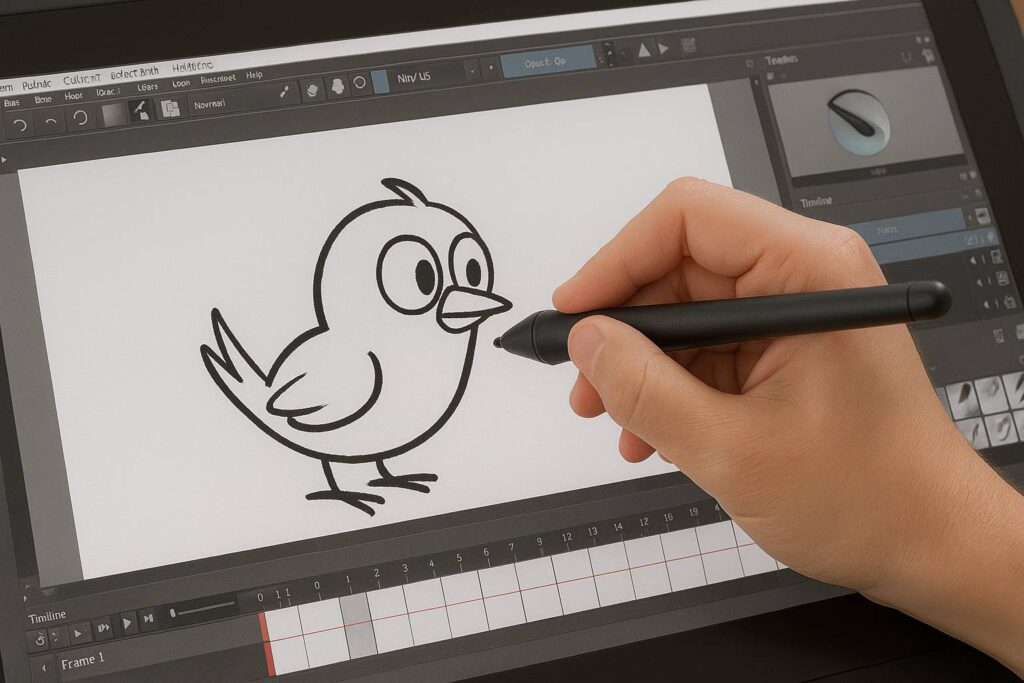
Baru keluar tahun 2023, tapi langsung jadi game-changer. Procreate Dreams ini jawaban buat animator mobile yang serius. Saya coba buat animasi 30 detik di kafe, semuanya jadi di iPad Pro tanpa perlu laptop.
Yang bikin beda: Performa-nya super smooth. Kamu bisa punya ratusan layer tanpa lag. Sistem keyframe-nya visual dan tactile, jadi belajar konsep animasi jadi lebih intuitif. Saya ajari anak magang pake ini, mereka paham konsep timing dalam 2 jam.
Harganya? Sekali bayar $19.99. Nggak ada subscription, nggak ada iklan. Tapi ya harus punya iPad + Apple Pencil. Investasi awalnya lebih besar, tapi portability-nya nggak ada tandingan.
3. Clip Studio Paint – Hybrid Terbaik untuk Anime Style
Kalau style animasi kamu ke arah anime atau manga, ini software yang paling saya rekomendasikan. Saya pakai CSP buat animasi short anime-style buat portofolio klien Jepang. Mereka suka banget karena output-nya langsung match dengan standar industrinya.
Timeline-nya lebih advanced dari Krita, tapi masih manageable. Fitur vector layer-nya bikin line art bisa di-edit tanpa quality loss. Auto-inbetweening-nya juga cukup membantu buat animasi clean-up.
Harga: versi EX (yang support animasi) sekitar $219 sekali bayar. Tapi sering diskon 50%. Worth it banget kalau kamu serius mau fokus ke anime/manga style. Alternatifnya: ada trial 3 bulan gratis.
4. OpenToonz – Free Software Studio Ghibli Pakai
Ini yang paling sering ditanya di workshop: “Emang bener software buat Spirited Away itu gratis?” Iya, OpenToonz itu versi open-source dari Toonz yang dipakai Studio Ghibli. Tapi jujur, learning curve-nya tajam.
Saya sendiri butuh 2 minggu cuma buat paham interface-nya. Tapi begitu paham, power-nya luar biasa. Sistem Xsheet-nya mirip animasi tradisional, cocok buat yang mau belajar pipeline studio-grade. Skeletal animation dan mesh deformation-nya juga top-notch.
Warning: Butuh kesabaran ekstra di minggu pertama. Tapi kalau kamu bisa handle OpenToonz, pindah ke Toon Boom Harmony nanti bakal lebih mudah 70%.
5. RoughAnimator – Animasi di Smartphone yang Beneran
Untuk yang nggak punya tablet atau laptop, RoughAnimator di Android/iOS bisa jadi titik masuk. Saya coba di Samsung Galaxy Tab S8, ternyata bisa deliver animasi full untuk client rush job.
Interface-nya minimalis: timeline, brush, layer. Gitu doang. Tapi justru itu kekuatannya. Kamu fokus animasi, nggak terganggu ribuan fitur. Export-nya juga langsung bisa ke After Effects via XML. Saya suka pakai ini buat sketch animasi di perjalanan, terus refine di desktop.
Harga: $4.99. Sekali bayar. Murah banget untuk software yang bisa bikin kamu produktif di mana aja.
Perbandingan Head-to-Head
| Software | Harga | Learning Curve | Best For | Platform |
|---|---|---|---|---|
| Krita | Gratis | 2/5 (Mudah) | Frame-by-frame tradisional | Windows, Mac, Linux |
| Procreate Dreams | $19.99 | 1/5 (Paling Mudah) | Mobile animator, quick turnaround | iPadOS |
| Clip Studio Paint EX | $219 | 3/5 (Medium) | Anime/manga style professional | Windows, Mac, iPad |
| OpenToonz | Gratis | 4/5 (Susah) | Studio pipeline, skeletal animation | Windows, Mac, Linux |
| RoughAnimator | $4.99 | 1/5 (Paling Mudah) | Mobile sketch, quick animatic | iOS, Android |
Rekomendasi Berdasarkan Use Case Nyata
Kalau kamu murid SMA/kuliah dengan budget nol: Langsung download Krita. Simpan uang buat beli tablet drawing yang decent. Saya aja masih pakai Krita kadang buat quick animasi meski punya software premium.
Kalau kamu sering di perjalanan atau suka kerja di kafe: Procreate Dreams worth every penny. Bayangkan bisa animasi sambil nunggu kopi. Portofolio kamu jadi lebih cepat terisi.
Kalau mimpi kamu kerja di studio anime: Investasi di Clip Studio Paint EX. Pelajari dari sekarang. Saya punya junior animator yang direkrut karena portofolio CSP-nya langsung compatible dengan studio di Tokyo.
Kalau kamu tipe teknis dan suka eksperimen: OpenToonz. Tantang diru sendiri. Skill yang kamu bangun di sini transferable ke software industri macam Toon Boom atau Moho.
Tips Menghindari Overwhelm Saat Belajar
- Mulai 5 detik: Jangan bikin animasi 1 menit di minggu pertama. Coba animasi bola bouncing 5 detik. Saya selalu kasih challenge ini ke murid, 90% langsung paham konsep timing.
- Master 3 shortcut dulu: Brush, eraser, play/pause timeline. Cuma itu. Sampai otodidak. Nanti pelan-pelan nambah.
- Follow 1 YouTuber: Jangan tonton 10 tutorial berbeda. Pilih 1 channel yang style-nya kamu suka, ikuti dari awal sampai akhir. Saya rekomendasikan Toniko Pantoja buat Krita, or Brookes Eggleston buat general animation.
Kesimpulan & Langkah Pertama Hari Ini
Nggak ada software yang “terbaik” secara mutlak. Yang ada adalah software yang paling match dengan kondisimu sekarang. Kalau masih bingung, mulai dari Krita. Gratis, powerful, dan punya segala yang kamu butuhkan buat jadi animator handal.
Langkah konkret hari ini: download salah satu software di atas. Buka YouTube, cari “bouncing ball animation [nama software]”. Selesaikan dalam 2 jam. Upload ke Instagram atau TikTok. Tag akun inspirasimu. Ulangi besok dengan objek berbeda.
Ingat: software hanya alat. Animator hebat bukan karena alatnya mahal, tapi jam terbangnya tinggi. Saya kenal animator di Jakarta yang portfolionya dilirik Disney pakai Krita doang. Kamu juga bisa.
Semoga membantu! Kalau ada pertanyaan spesifik soal setup atau troubleshooting salah satu software, drop di kolom komentar. Saya bantu jawab berdasarkan error yang pernah saya hadapi sendiri.