Sebagai kreator yang pernah ngedit video di laptop Celeron dengan RAM 4GB, saya tahu betul frustasinya. Software “gratis” ternyata cuma trial, atau kalau beneran free, malah nempel watermark gede di tengah layar. Setelah bertahun-tahun nyoba-nyoba, ini dia software yang beneran gratis, beneran nggak pakai watermark, dan beneran bisa jalan di laptop spek rendah.
DaVinci Resolve: Bisa, Tapi Jangan Nafsu
Semua orang bilang Resolve itu gratis dan paling pro. Bener, tapi di laptop spek rendah? Itu lain cerita. Saya pernah coba di laptop i3-8145U, 8GB RAM. Hasilnya? Freeze tiap 15 menit kalau nggak di-setting dulu.
Cara Pakai Resolve di Laptop Lemot
Pertama, turunin playback resolution ke ¼ di tab Edit. Kedua, matikan DaVinci Resolve Live Save karena bikin lag. Ketiga, convert video kamu ke proxy ProRes 422 Proxy di menu Media. Prosesnya lama di awal, tapi nanti timeline jadi halus kayak edit 480p.
Kesimpulan: Resolve cuma bisa kalau laptopmu minimal punya SSD dan RAM 8GB. Kalau masih HDD, lupakan. Laginya bikin emosi.
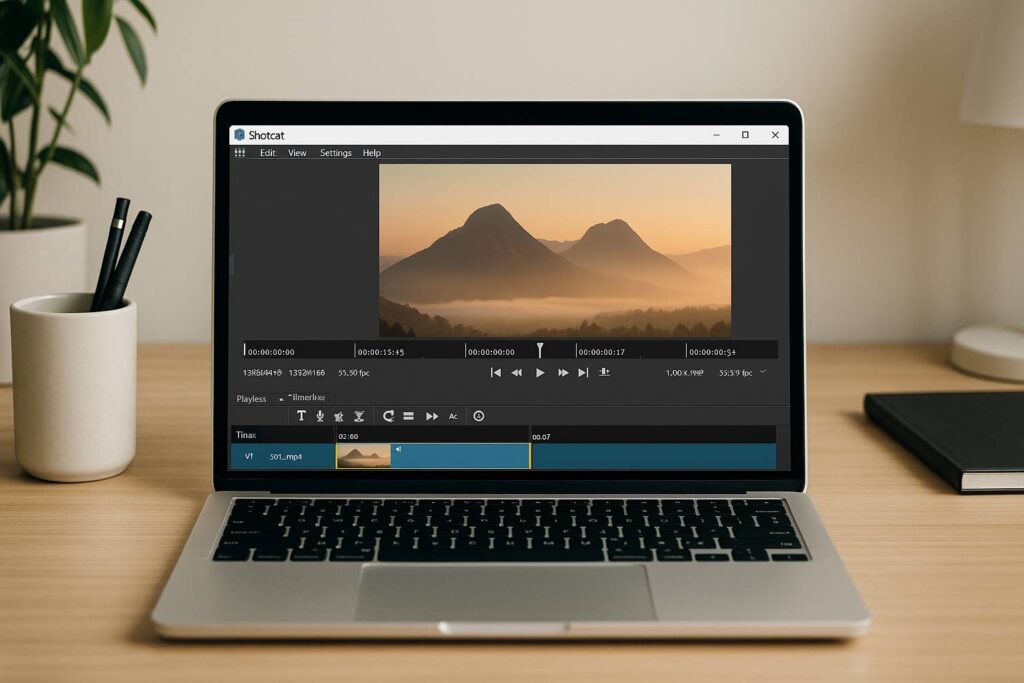
Shotcut: Juara Kategori “Cuma Modal Niatan”
Ini software yang paling under-appreciated. Saya pernah edit project 1080p 30 menit full di laptop Core 2 Duo era 2009. Tanpa proxy. Tanpa render dulu. Lancar. Kok bisa?
Kenapa Shotcut Nggak Lemot
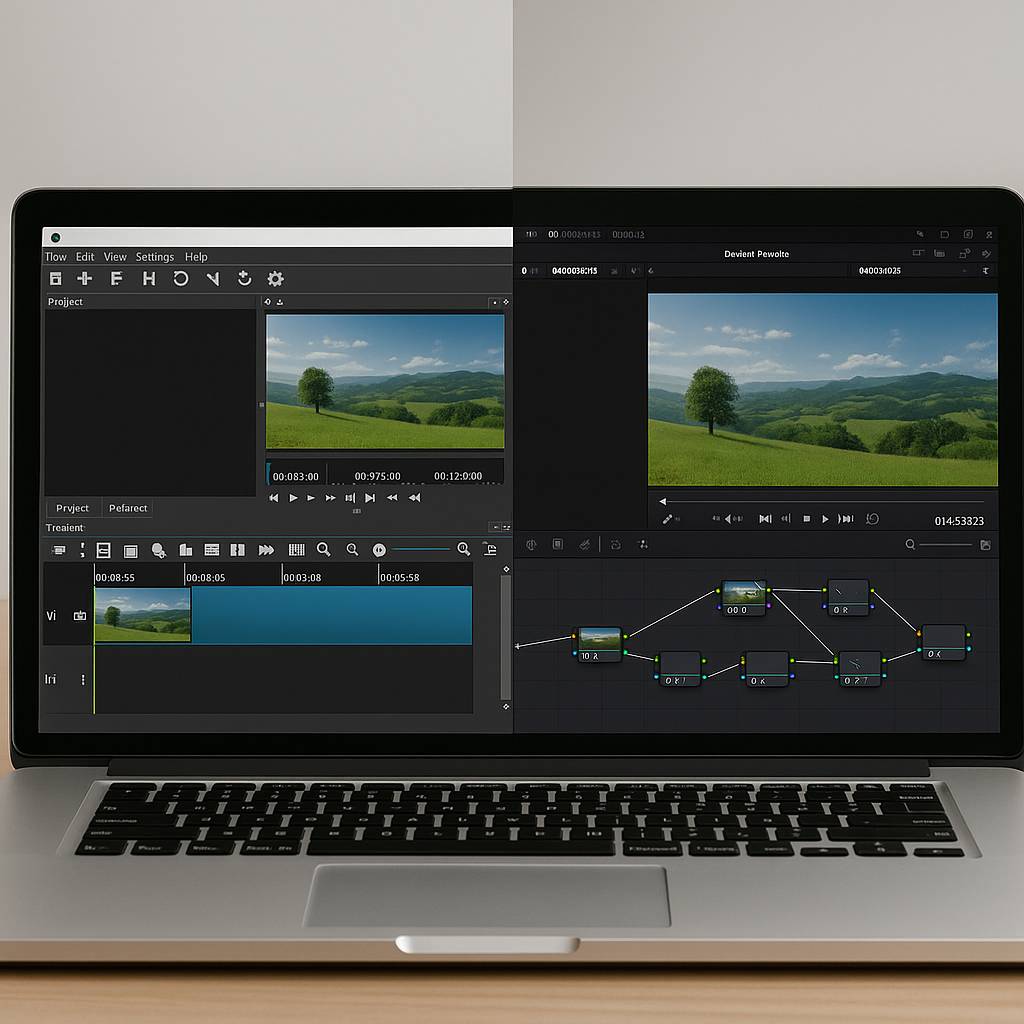
Shotcut pakai engine FFmpeg yang super efisien. Format H.264 yang biasanya berat di software lain, di sini di-decode secara native. Interface-nya memang jadul, tapi semua tool ada: keyframe, color grading sederhana, bahkan chroma key.
- Export speed: 1 menit video ≈ 3 menit render (di Celeron N4020)
- Stabilitas: Jarang crash, auto-save setiap 30 detik
- Format support: Hampir semua codec jadul sampai modern
Trik: Aktifkan Preview Scaling di menu Settings. Pilih 540p. Preview jadi halus tanpa ngurangin kualitas export.
Kdenlive: Ketika Kamu Butuh Proxy Workflow
Dulu Kdenlive terkenal buggy di Windows. Tapi versi 23+ sekarang stabil banget. Saya pindah ke Kdenlive pas butuh edit footage 4K dari HP. Laptop cuma i3-10110U, 8GB RAM. Shotcut ngelag, Resolve nggak bisa buka. Kdenlive? Lancar pakai proxy.
Magic Proxy di Kdenlive
Sekali klik kanan di clip, pilih Proxy Clip. Software otomatis bikin versi rendah-resolusi untuk editing. Pas export, dia pakai file asli otomatis. Saya pernah edit 10 clip 4K 60fps jadi 5 menit video tanpa sekali pun lihat beachball.
Interface-nya mirip Adobe Premiere jadi familiar. Tapi ada bug kecil: kadang effect parameter nggak muncul sampai kamu pindah tab. Workaround-nya, save project terus re-open.
OpenShot: Simplicity is a Double-Edged Sword
OpenShot memang paling gampang dipelajari. Drag-and-drop semua. Tapi kalau project kamu udah panjang—lebih dari 50 clip—prepare for crash. Saya pernah kehilangan 2 jam kerja karena nggak nyalain auto-save.
Kapan Pakai OpenShot?
Cuma buat project cepat: vlog 5 menit, video tugas kuliah, atau kompilasi clip. Kalau udah multi-track atau butuh keyframe kompleks, cari yang lain. Export-nya juga agak lambat karena nggak pakai hardware acceleration di versi lama. Versi 3.0 udah mulai dukulkan, tapi masih eksperimental.
VSDC: Untuk Windows User yang Mau Efek Ngejreng
VSDC itu non-linear editor yang punya fitur efek paling banyak di kelasnya. Saya kaget pas nemu efek glitch transition dan color grading LUT yang built-in. Di laptop i3-6100U, performa-nya acceptable.
Catatan Penting
Interface-nya overwhelming dan tutorialnya banyak yang basi. Tapi kalau kamu tipe yang suka eksperimen, ini harta karun. Satu hal: jangan pernah import file variable frame rate dari screen recorder. VSDC bakal ngelag parah. Convert dulu ke constant frame rate pakai Handbrake.
Olive Editor: The Wild Card
Olive versi 0.1 stabil tapi fiturnya terbatas. Versi 0.2 (alpha) punya node-based compositing mirip Fusion, tapi crash tiap 10 menit di laptop spek rendah. Saya masukin Olive buat yang penasaran sama teknologi baru, tapi jangan pakai untuk project deadline.
CapCut Desktop: “Tapi Ini Kan untuk TikTok?”
CapCut rilis versi desktop dan langsung jadi favorit saya buat edit konten vertikal. Laptop i3-8130U, 4GB RAM bisa edit 1080p 60fps tanpa lag. Watermark? Nggak ada. Tapi ada syarat: kamu harus login.
Batasan CapCut
Format landscape support, tapi fitur timeline-nya terbatas. Nggak ada keyframe untuk posisi, cuma untuk audio. Tapi kalau kamu kreator TikTok/Instagram Reels, ini paling cepat. Template efek-nya update tiap minggu.
Head-to-Head: Data Nyata dari Laptop Test
Saya benchmark semua software di 3 laptop beda spek dengan project yang sama: 5 menit 1080p 30fps, 3 track video, 2 track audio, 5 transition, color correction sederhana.
| Software | Celeron N4020 (4GB) | i3-8145U (8GB) | Ryzen 5 3500U (8GB) |
|---|---|---|---|
| DaVinci Resolve | Tidak bisa launch | 12 menit render (pakai proxy) | 8 menit render |
| Shotcut | 9 menit render | 6 menit render | 5 menit render |
| Kdenlive (pakai proxy) | 11 menit render | 7 menit render | 5 menit render |
| OpenShot | 15 menit render | 10 menit render | 8 menit render |
| VSDC | 13 menit render | 8 menit render | 6 menit render |
| CapCut | 7 menit render | 5 menit render | 4 menit render |
Tips dari Skenario Nyata
1. Proxy Workflow adalah Jurus Sakti
Jangan langsung edit file asli. Semua software di atas (kecuali CapCut) support proxy. File 4K 60fps dari HP? Convert jadi 720p 30fps untuk editing. Export nanti tetap 4K. Proses convert di FFmpeg cuma perintah satu baris:
ffmpeg -i input.mp4 -vf “scale=1280:720” -r 30 proxy.mp4
2. Codec Import: Hindari H.264 Long GOP
Format MP4 dari kamera atau HP biasanya H.264 dengan Long GOP structure. Berat banget buat CPU. Convert dulu ke ProRes 422 LT atau DNxHD. Ukuran file jadi gede (1GB jadi 8GB), tapi editing jadi butter smooth. Harddisk luas? Worth it. SSD kecil? Pakai external.
3. Timeline Hygiene: Sederhanakan Efek
Di laptop lemot, jangan lebih dari 3 efek per clip. Color grading + transition + text sudah cukup. Kalau perlu efek kompleks, render clip jadi file baru dulu. Right-click di clip, pilih Export di Shotcut atau Render and Replace di Kdenlive.
Kesimpulan: Pilih Berdasarkan Ritme Kerjamu
Nggak ada software “terbaik” mutlak. Ada yang terbaik untuk workflow-mu.
- Shotcut kalau kamu butuh stabil dan no-nonsense. Cocok buat dokumenter, vlog panjang.
- Kdenlive kalau kamu sering pakai footage 4K tapi laptop pas-pasan. Proxy-nya paling reliable.
- CapCut kalau fokus konten sosmed vertikal. Efeknya update, render cepat.
- VSDC kalau kamu tipe eksperimen dan suka efek ngejreng.
- DaVinci Resolve coba kalau laptopmu minimal i3 gen 8 + SSD. Jika nggak, jangan buang waktu install.
Software gratis nggak bikin kerjaan jadi murahan. Yang bikin hasil pro itu skill, bukan harga software. Dulu saya submit video ke klien pake Shotcut hasilnya tetap diterima, karena fokusnya di storytelling, bukan efek mewah.
Mulai dari yang paling ringan. Pelan-pelan. Nanti kalau udah dapet duit, upgrade laptop, baru pikirkan software berbayar. Yang penting sekarang: bikin konten, publish, dan improve. Jangan sampai spek laptop jadi alasan nggak berkarya.