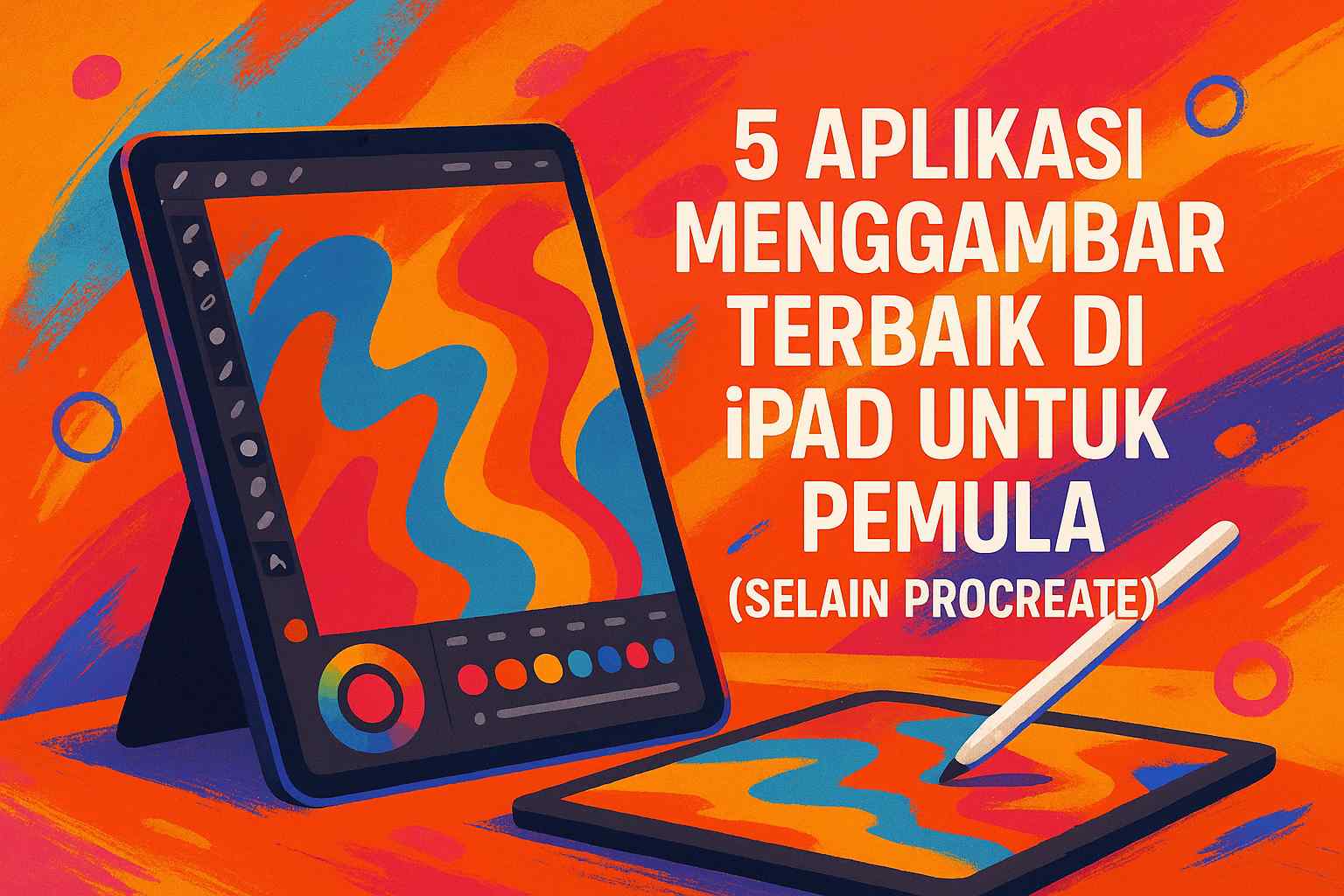

Procreate memang jadi standar emas, tapi harganya bikin dompet tipis dan fiturnya bisa bikin pusing pemula. Saya ingat pertama kali buka Procreate, langsung kebingungan dengan brush engine dan gesture yang rumit. Ternyata, ada banyak aplikasi menggambar di iPad yang lebih ramah di kantong—bahkan gratis—tapi nggak kalah kencang performanya. Buat kamu yang baru mulai atau cuma butuh alat sederhana tanpa ribet, ini lima aplikasi yang masih ada di iPad saya sampai sekarang.
Sketchbook: Gratis Tanpa Iklan, Langsung Produksi
Autodesk Sketchbook itu seperti senjata rahasia para concept artist profesional. Aplikasi ini completely free, tanpa iklan, tanpa tekanan upgrade. Saya pake ini buat quick sketch di kafe atau brainstorming ide klien. Interface-nya clean, tool-nya muncul hanya kalau kamu butuh.
Brush engine-nya surprisingly powerful. Ada 190+ brush bawaan yang bisa kamu kustomisasi tanpa batas. Sering saya duplikat brush favorit, tweak sedikit-sedikit, dan jadi koleksi pribadi. Undo gesture-nya paling natural: swipe kiri pakai dua jari. Nggak perlu mikir.
Yang bikin Sketchbook beda: Predictive Stroke. Fitur ini menstabilkan garis tanganmu secara real-time. Buat pemula yang masih goyang nggambar garis lurus, ini lifesaver. Saya sendiri matiin fitur ini kalau udah confident, tapi untuk thumbnail sketch, tetep nyala.
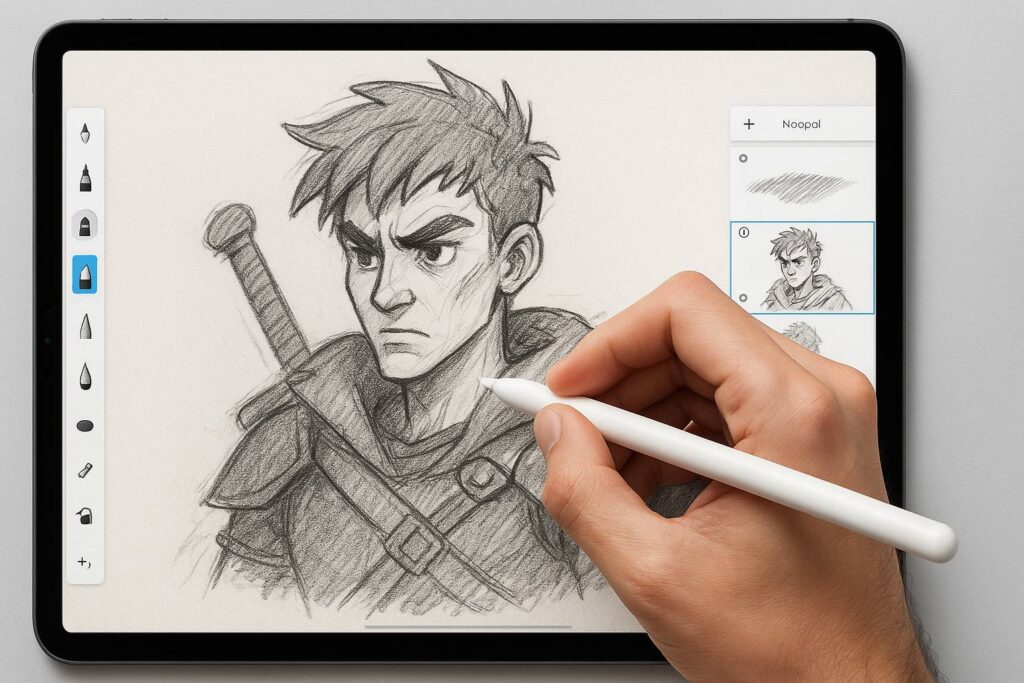
Kekurangannya? Layer blend mode terbatas dan nggak ada animation timeline. Tapi buat ilustrasi static dan concept art, ini lebih dari cukup. File-nya juga export ke PSD tanpa masalah, jadi bisa dilanjut di desktop.
Adobe Fresco: Vector + Pixel, Kombinasi Mematikan
Adobe punya ekosistem yang bikin kamu males keluar, dan Fresco adalah bukti terbaiknya. Aplikasi ini menggabungkan raster brush dengan live vector brush yang responsive banget. Saya pake Fresco buat desain logo yang butuh sketsa organik tapi akhirnya harus scalable.
Live Brushes-nya yang mensimulasasi cat nyata (oil dan watercolor) itu beneran beda. Tekanan kuas, blending warna, semua terasa natural. Pernah saya demo ke temen yang pelukis tradisional, dia langsung ngerti tanpa penjelasan panjang.
Integrasi dengan Creative Cloud bikin workflow seamless. Sketsa di Fresco, terus buka di Illustrator di laptop, semua layer dan vector path-nya utuh. Buat yang udah langganan Adobe, ini no-brainer. Tapi kalau belum, harga $9.99/bulan mungkin agak nggak masuk akal.
Yang perlu diingat: Fresco lebih berat dibanding Sketchbook. Di iPad generasi lama (sebelum 2019), kadang ada lag kalao layer udah 30+. Tapi di iPad Air/Pro terbaru, lancar jaya.
Concepts: Infinite Canvas untuk Thinking Process
Konsepnya beda. Concepts itu bukan cuma aplikasi menggambar, tapi visual thinking tool. Canvas-nya infinite, kayak Google Maps. Zoom out terus, nggak pernah ketemu batas. Saya pake ini buat mind mapping project, storyboard, atau layout UI yang butuh space besar.
Vector-based tapi terasa seperti raster. Garisnya smooth, tapi tetep bisa di-edit node-nya kapan aja. Pernah klien minta revisi proporsi karakter di menit terakhir, saya tinggal tap garisnya, drag node, done. Nggak perlu redrawing.
Tool wheel-nya genius. Kamu custom sendiri shortcut brush, warna, dan opacity di lingkaran yang muncul di sekeliling jari. Nggak perlu bolak-balik ke toolbar. Buat pemula, ini mengurangi decision fatigue. Cuma pilih 5-6 tool essential, taruh di wheel, fokus nggambar.
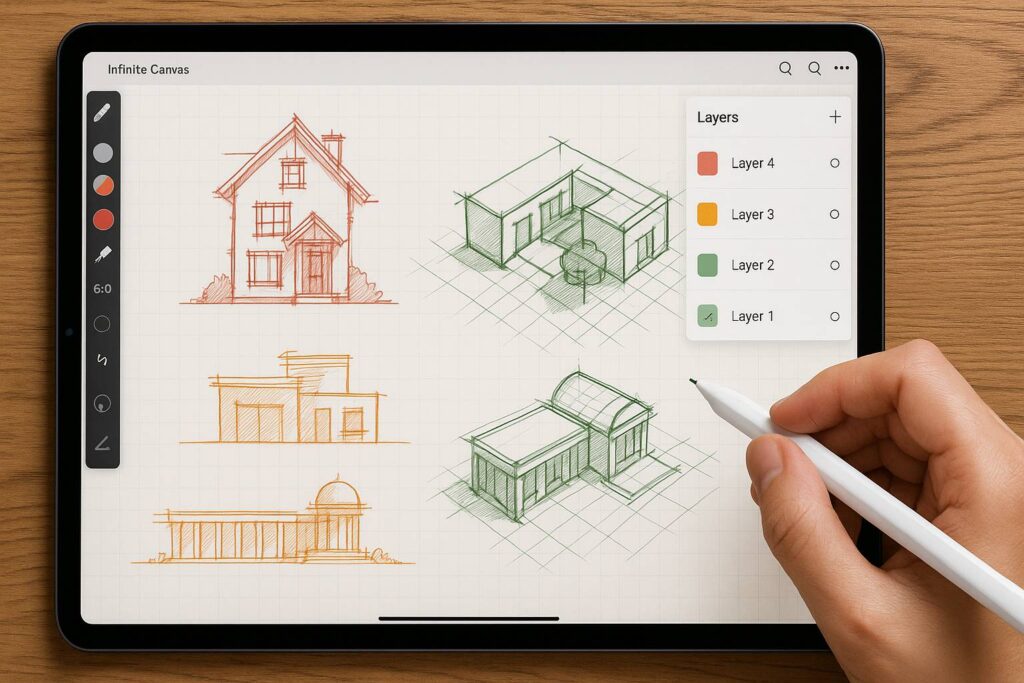
Gratis versi terbatas: cuma bisa export PNG dengan background transparan. Buat unlock PDF, SVG, dan PSD export, bayar one-time $29.99 atau $4.99/bulan. Menurut saya, worth it kalau kamu sering kerja dengan klien yang minta revisi struktural.
Tayasui Sketches: Simpel, Intim, Natural Media
Kalau aplikasi lain fokus ke fitur, Sketches fokus ke feeling. Interface-nya paling minimalis di antara semua. Toolbar-nya kecil, transparan, menghilang kalau nggak dipake. Rasanya kayak gambar di buku sketch fisik, tapi di kaca.
Watercolor brush-nya yang paling realistis menurut saya. Bleeding dan blending warnanya terasa organic. Saya seranggambar plein air digital pakai ini, hasilnya selalu bikin surprise. Ada unexpected happy accident kayak media tradisional.
Tapi jangan harap fitur editing canggih. Layer mask? Nggak ada. Adjustment layer? Nggak ada. Ini alat murni untuk creating, bukan editing. Buat pemula yang mau fokus ke fundamental (bentuk, warna, komposisi) tanpa distraksi, ini perfect.
Gratis dengan in-app purchase. Buka versi pro dengan $7.99 one-time. Dapat brush tambahan, layer unlimited, dan color picker advanced. Murah banget untuk kualitas yang ditawarkan.
Ibis Paint X: Komunitas dan Fitur Jepang Style
p>Ibis Paint X itu fenomena. Dibuat di Jepang, fokus ke komunitas manga/anime artist. Ada 15.000+ brush, 5.500+ material, dan 80+ filter. Angka-angka gila yang kebanyakan nggak akan kamu pakai, tapi ada comfort dalam punya pilihan unlimited.
Yang bikin beda: Stroke Stabilizer-nya bisa di-set sampai level 100. Buat pemula yang masih goyang, ini buat garis jadi surgical precis. Saya sendiri pake stabilizer level 3-5, cukup untuk smooth tapi tetap ada karakter tangan.
Fitur rekaman time-lapse-nya lengkap banget. Bisa di-set interval, resolusi, bahkan watermark. Komunitasnya aktif di media sosial, banyak challenge mingguan. Buat pemula, ini motivasi ekstra. Liat proses orang lain, belajar, upload karya sendiri.
Iklannya agak agresif di versi gratis. Tiap save muncul video ad 5 detik. Tapi bayar $2.99 untuk remove ads, atau $4.99/bulan buka semua fitur. Murah meriah.
Kekurangan: UI-nya terasa cluttered. Ikon-ikon kecil, teks Jepang sisa di beberapa tempat. Butuh waktu untuk adaptasi. Tapi kalau kamu fokus manga, ini learning curve yang worth it.
Bandingin Cepat: Mana yang Pas Buat Kamu?
| Aplikasi | Best For | Harga | Learning Curve |
|---|---|---|---|
| Sketchbook | Concept art, desain industri | Gratis | 2 jam |
| Adobe Fresco | Ilustrasi mixed media, logo | $9.99/bln | 1 hari |
| Concepts | UI/UX, storyboard, arsitek | Freemium | 3 jam |
| Tayasui Sketches | Sketsa pribadi, watercolor | $7.99 one-time | 30 menit |
| Ibis Paint X | Manga, anime, komik | $4.99/bln | 1 hari |
Catatan Penting: Apple Pencil Wajib?
Nggak semua aplikasi butuh Apple Pencil. Sketchbook dan Ibis Paint X masih support stylus generik. Tapi pengalamannya beda jauh. Apple Pencil punya pressure sensitivity dan low latency yang bikin aplikasi di atas jadi hidup. Investasi $99 untuk Pencil gen 1 atau $129 untuk gen 2 itu yang paling ROI tinggi buat kreator iPad.
Saya pernah coba pakai stylus $20 dari Amazon. Di Sketchbook masih oke, tapi di Fresco dan Concepts jadi frustasi. Palm rejection jelek, garis patah-patah. Kalau serius, sekalian beli yang bener.
Workflow Hybrid: Kombinasi Aplikasi
Nggak ada aturan pakai satu aplikasi doang. Workflow saya biasanya: Concepts untuk thumbnail dan composition, terus export ke Sketchbook untuk rendering detail. Kalau butuh vektor, tinggal copy paste ke Fresco. iPadOS split view dan drag-and-drop bikin ini seamless.
Pernah project ilustrasi buku anak: sketsa di Concepts, warna di Tayasui Sketches, final touch di Sketchbook. Masing-masing kasih keunikan yang nggak bisa direplikasi satu aplikasi. Jadi, coba semua, terus mix-match sesuai kebutuhan.
Kesimpulan: Mulai dari Mana?
Kalau kamu absolute beginner dan budget nol, langsung download Sketchbook. Gratisnya nggak ada iklan, fiturnya pro-grade. Setelah 2-3 minggu, kalau merasa butuh sesuatu yang lebih spesifik (manga, watercolor, vector), coba aplikasi lain.
Jangan jatuh cinta dengan tool, jatuh cinta dengan proses. Aplikasi cuma alat, yang bikin karya bagus adalah jam terbang. Pilih yang paling bikin kamu nyaman duduk 3 jam tanpa sadar.
Dan ingat: semua aplikasi di atas punya trial atau versi gratis. Jangan percaya review 100%, termasuk ini. Coba sendiri, rasain di tangan. Happy drawing!