
Pernah habis 15 menit hanya untuk mencari font yang tepat di tumpukan 3000+ koleksi? Saya pernah. Dan itu bukan sekadar membuang waktu—itu mematikan kreativitas. Laggy, Preview crash, dan tiba-tiba Adobe Illustrator ngelag gara-gara font conflict. Real talk: kalau kamu serius bikin karya, font manager itu bukan opsi, itu lifesaver.
Kenapa Built-in OS Font Viewer Nggak Cukup Lagi
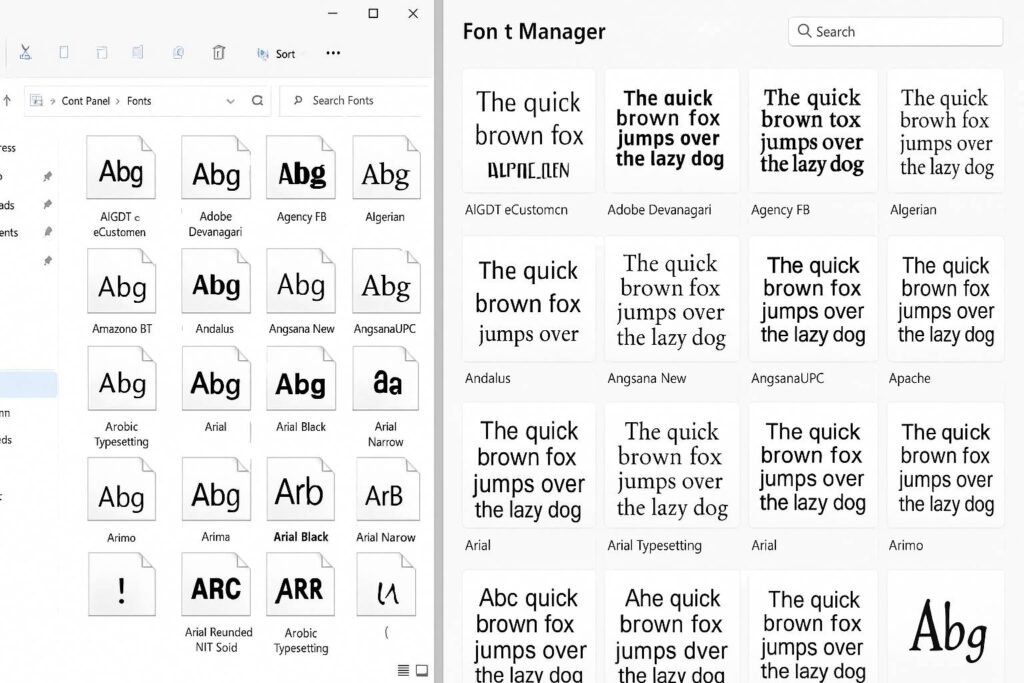
Windows Font Viewer dan macOS Font Book bagus untuk rata-rata pengguna. Tapi buat kreator? Mereka kayak bawa pisau lipat ke battlefield. Coba pasang 500+ font aktif sekaligus—sistemmu pasti minta ampun. Font manager punya auto-activation yang cuma nyalain font pas dibutuhin, bukan 24/7.
Yang bikin gregetan: built-in viewer nggak support nested folder, nggak bisa tagging, dan preview-nya cuma satu baris teks. Bayangin cari font script untuk logo klien tanpa filter kategori. Cringe.
Pro tip: Font conflict adalah silent killer. Sama nama file, beda versi, bikin render hasil akhir jadi aneh di client. Font manager deteksi ini dalam hitungan detik.
FontBase: Gratis tapi Nggak Murahan
Pertama kali install FontBase, saya kira ini cuma versi demo. Tapi ternyata, free tier-nya sudah cukup buat handle ribuan font. Interface-nya mirip Figma—clean, dark mode by default, dan punya preview grid yang responsif.
Kecepatan indexing: 2000 font selesai dalam 3 menit di SSD M.2. Beda jauh dengan software lama yang butuh setengah jam. Fitur nested collections-nya bikin organisasi jadi fleksibel: buat folder “Client A” > “Logo” > “Sans Serif” tanpa ribet.
Yang kurang: nggak ada auto-activation di free version. Jadi kamu harus manual activate/deactivate. Tapi untuk organisasi dan preview? Chef’s kiss.
NexusFont: Veteran yang Masih Andalan di Windows
Kalau kamu masih di Windows 10/11 dan mau yang no-nonsense, NexusFont jawabannya. UI-nya memang terasa kayak software 2010-an, tapi jangan salah: dia ringan dan stabil. Saya masih pakai ini di workstation lama (i5 gen 4) dan lancar jaya.
Fitur unggulannya adalah load font tanpa install. Cukup drag folder project, semua font di dalamnya langsung bisa dipakai di Photoshop tanpa mengotori system font. Pas selesai project, tinggal unload. Font conflict? Nggak kenal.
Catatan: development-nya sudah stagnan sejak 2020. Tapi buat fungsi dasar, masih jauh lebih reliable daripada macOS Font Book.
RightFont: Mac-Only tapi Perfect Integration
Para pengguna Mac, ini adalah hidden gem. RightFont terintegrasi dengan native macOS dan Adobe CC kayak mereka saudara kandung. Klik kanan di Illustrator > “Activate in RightFont”—langsung nyala tanpa restart app.
Speed test: indexing 5000 font cuma 45 detik di M1 Mac. Tagging system-nya pakai AI-assisted suggestion, jadi otomatis nawarin tag “modern”, “serif”, “display” berdasarkan glyph shape. Nggak sempurna, tapi akurat 70%, menghemat waktu tagging manual.
Harga: $59/tahun. Worth it kalau clientmu banyak dan butuh turnaround cepat. Tapi kalau freelancer pemula, mungkin agak mahal.
Typeface: Minimalis Hingga Ekstrem
Typeface cocok buat kamu yang alergi tombol berlebihan. Interface-nya hampir kosong, cuma sidebar dan preview grid. Tapi di balik minimalisme itu ada power user features.
Favorit saya: compare mode. Bisa pilih 5 font sekaligus, ketik kata yang sama, dan scroll vertikal untuk lihat perbedaan detail. Mantap banget saat presentasi ke client, biar mereka langsung pilih.
Yang bikin agak jengkel: nggak support Windows sama sekali. Dan auto-activation-nya butuh plugin tambahan untuk Adobe CC. Tapi kalau kerjamu banyak di Figma atau Sketch, ini perfect.
Suitcase Fusion: Heavy Duty untuk Studio Besar
Kalau kamu kerja di agency dengan 10+ orang desainer, Suitcase Fusion adalah industry standard. Harganya memang $119.95/tahun, tapi fitur team sync-nya nggak ada duanya. Font licensing di-track per user, jadi legal team bisa tidur nyenyak.
Performance: pernah coba load 25.000 font (font library salah satu agency gede di Jakarta), lancar. Indexing-nya pakai background service, jadi nggak ganggu kerja. Font corruption detection juga top-tier: pernah ada font file rusak, Suitcase langsung isolate dan notify.
Downside: resource-heavy. Butuh minimal 16GB RAM untuk nyaman. Dan UI-nya kayak software akuntansi—banyak panel, butuh waktu adaptasi.
FontExplorer X: Detail Freak’s Paradise
Ini untuk kamu yang suka mikir detail: kerning sample, OpenType feature preview, bahkan bisa lihat contour vector glyph-nya. Saya pakai ini saat bikin font custom atau modifikasi karakter spesifik.
Spesifikasi teknis: support hingga 50.000 font per library, dengan database SQLite yang bisa di-backup manual. Perbandingan: Suitcase pakai cloud sync, FontExplorer X lebih ke local control.
Kelemahan: harganya $99 tapi update-nya jarang. Dan UI-nya terlalu teknis untuk desainer yang cuma mau cepat cari font.
Bonus: Eagle—Asset Manager yang Jago Font
Eagle sebenarnya software manajemen asset visual (gambar, video, 3D). Tapi font management-nya keterlaluan lengkap. Bisa preview font di dalam folder project yang isinya mockup, logo, dan font file. Jadi satu dashboard untuk semua asset.
Yang unik: smart folder berdasarkan metadata. Misalnya, buat folder “Font Under 1MB” atau “Font with Commercial License” otomatis. Integrasi dengan Adobe CC juga seamless.
Harga: $29 one-time payment. Value for money terbaik kalau kamu butuh manajemen file komprehensif, bukan cuma font.
Workflow Nyata: Gimana Saya Pakai Mereka Sehari-hari
Di workstation utama (Windows 11, Ryzen 9), saya pakai FontBase untuk organisasi dan NexusFont untuk project-based activation. Kombinasi ini gratis tapi powerful.
Di MacBook Pro M2, RightFont jadi andalan karena auto-activation-nya nggak pernah fail. Untuk client presentation, saya export preview dari Typeface karena tampilannya paling clean.
Untuk team project, semua font disimpan di shared Dropbox, lalu di-index oleh Suitcase Fusion di server. Tiap desainer cukup sync subset font yang dibutuhkan.
Perbandingan Cepat: Mana yang Pas untukmu?
| Software | Best For | Harga | Max Font | Auto-Activation |
|---|---|---|---|---|
| FontBase | Freelancer, personal | Gratis/$3/bln | ~10.000 | Pro only |
| NexusFont | Windows user low-spec | Gratis | ~5.000 | Manual |
| RightFont | Mac professional | $59/tahun | Unlimited | Native |
| Typeface | Mac minimalist | $19.99 | Unlimited | Plugin |
| Suitcase Fusion | Agency team | $119.95/tahun | 50.000+ | Advanced |
| FontExplorer X | Font engineer | $99 | 50.000+ | Native |
| Eagle | All-in-one asset | $29 one-time | ~20.000 | Manual |
Kesimpulan: Pilih Berdasarkan Rasa Sakitmu
Nggak ada software sempurna. Kalau masalahmu system lag, cari yang punya auto-activation (RightFont, Suitcase). Kalau masalahmu organisasi chaos, FontBase atau Eagle solusinya. Kalau masalahmu budget, NexusFont masih jadi legenda.
Yang paling penting: test dengan library fontmu sendiri. Banyak software yang smooth di demo 100 font, tapi ngelag pas dijejali 5000+ font. Download trial, index semua font, lalu coba buka Photoshop dan Illustrator. Kalau nggak lag, itu tandanya cocok.
Ingat: waktu yang kamu hemat dari scrolling font bisa dipakai untuk hal lebih penting—seperti mikir konsep atau ngopi istirahat. Dan itu priceless.