
Sebagai seseorang yang pernah pindah dari sticky notes di dinding ke Trello, Asana, Monday.com, dan akhirnya mendarat di ClickUp, saya bisa bilang satu hal: ClickUp itu seperti Photoshop untuk manajemen proyek. Powerfull, tapi bisa bikin pusing kalau langsung nyemplung semua fitur sekaligus. Pertanyaannya, apakah untuk tim kecil—maksimal 5-10 orang—ClickUp itu overkill atau justru senjata rahasia?
Beberapa tahun lalu, tim saya (empat orang kreator konten video, desain, dan copywriting) sampai di titik jenuh dengan alat-alat yang “hampir” pas. Trello terlalu sederhana untuk tracking revisi client yang kompleks. Asana mulai mahal ketika kami ingin fitur timelin yang proper. Kami butuh satu tempat yang bisa nampung brief, timeline, asset, feedback, dan invoice tanpa bolak-balik login. ClickUp tampil janji bisa jadi “one app to replace them all”. Tapi, ya, janji besar = learning curve curam.
Di artikel ini, saya nggak akan ngasih daftar fitur lengkap. Kamu bisa cek itu di website mereka. Saya mau cerita gimana rasanya ClickUp benar-benar dipakai sehari-hari di tim kecil, apa yang bikin frustrasi, apa yang bikin nagih, dan apakah worth it trade-off-nya.
First Impression: “Apa Ini, Cockpit Pesawat?”
Login pertama kali, dashboard default ClickUp kayak bombardir informasi. Ada sidebar panjang, view yang bisa diganti-ganti, dan notifikasi yang tumpah ruah. Kalau kamu tipe kreator yang lebih suka alat sederhana, ini momen “flight or fight”. Saya sendiri butuh tiga hari cuma buat ngerapikan view supaya nggak bikin pusing tim yang lain.
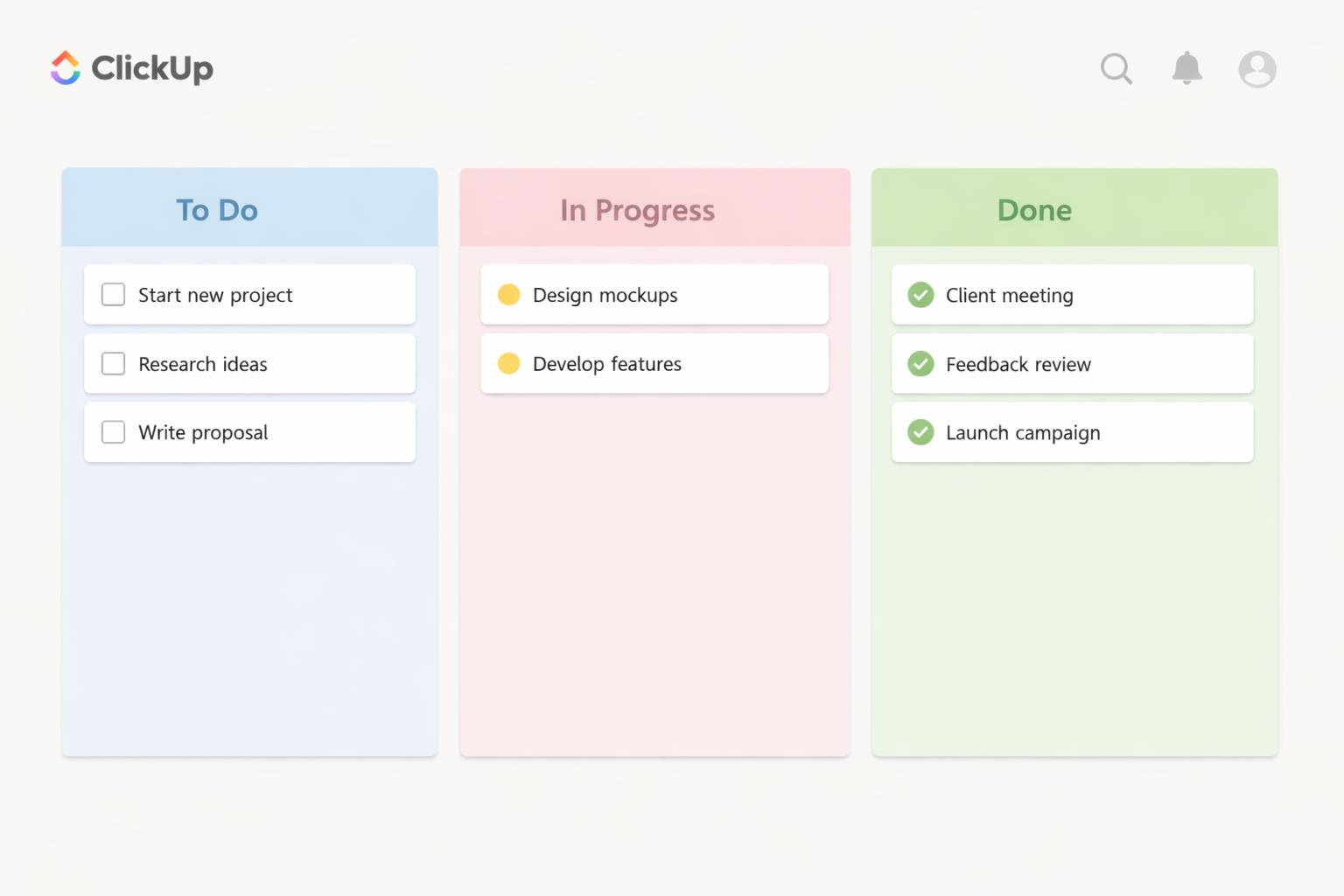
Tapi inilah triknya: ClickUp itu dibangun untuk di-custom dulu, dipakai kemudian. Jangan coba nyerap semua fitur dalam seminggu. Saya mulai dengan satu space bernama “Client Projects”, satu folder per client, dan satu list per proyek. Sederhana. Baru setelah tim terbiasa, kami tambahkan view timelin, dokumen brief, dan automation.
Learning Curve: Dari “Ribet” ke “Ah, Paham”
Butuh sekitar dua minggu sampai tim saya benar-benar nyaman. Copywriter kami yang paling protes awalnya karena dia harus belajar konsep “Space, Folder, List, Task, Subtask”. Tapi beg dia paham itu cuma hierarki folder seperti di Google Drive, dia malah jadi yang paling kreatif bikin template task untuk blog post workflow.
ClickUp punya ClickUp University yang lumayan helpful, tapi yang paling efektif adalah: buat satu project dummy, undang tim, dan eksperimen bareng. Kami bikin project “Upgrade Office Space” cuma buat ngerjain task fiktif: cari lampu, desain layout, voting warna dinding. Ini jadi sandbox yang mengurangi tekanan “salah klik ngerusak project client”.
Custom View: Bukan Sekedar Kanban
Salah satu alasan besar kami pindah adalah fleksibilitas view. Di Trello, kamu cuma punya kanban. Di ClickUp, satu proyek bisa dilihat dalam 10+ format: Kanban, List, Timeline (Gantt), Calendar, Table, Mind Map, dan bahkan Workload view untuk lihat sebaran tugas per orang.
Untuk proyek video, ini game changer. Saya bisa lihat fase pra-produksi dalam kanban (brainstorming → scriptwriting → storyboard), lalu beralih ke timeline buat lihat jadwal shooting dan editing yang overlapping. Satu klik. Tim desain bisa pakai workload view buat mastiin nggak ada yang overload di minggu sebelum deadline besar. Kamu nggak perlu duplicate data atau export-import ke alat lain.
Tapi, peringatan: beri nama view yang jelas. Kami pernah punya 7 view berbeda untuk satu proyek dan tim jadi bingung “yang mana yang update terbaru?” Sekarang kami punya aturan: maksimal 3 view per list. Kanban (aktif), Timeline (planning), dan Calendar (deadline). Itu saja.
Template: Jurusan Waktu Habiskan di Setup
Kalau kamu seranggan project serupa, template ClickUp bisa nyelamatkan jam kerja. Saya punya template “Video Project Standard” yang otomatis generate 15 task dengan subtask: brief, script, VO, animatic, draft 1, draft 2, final, invoice. Setiap task punya assignee default, due date relatif (misal: script due 3 hari setelah task dibuat), dan checklist gear yang dibutuhkan.
Untuk tim kecil yang sering handle retainer client, ini bikin onboarding project baru jadi 5 menit, bukan 1 jam. Tapi, butuh waktu juga buat bikin template yang benar-benar pas. Saya revisi template video project saya sekitar 4 kali selama 3 bulan sampai akurat.
Kolaborasi Nyata: Bukan Hanya Nugas Tugas
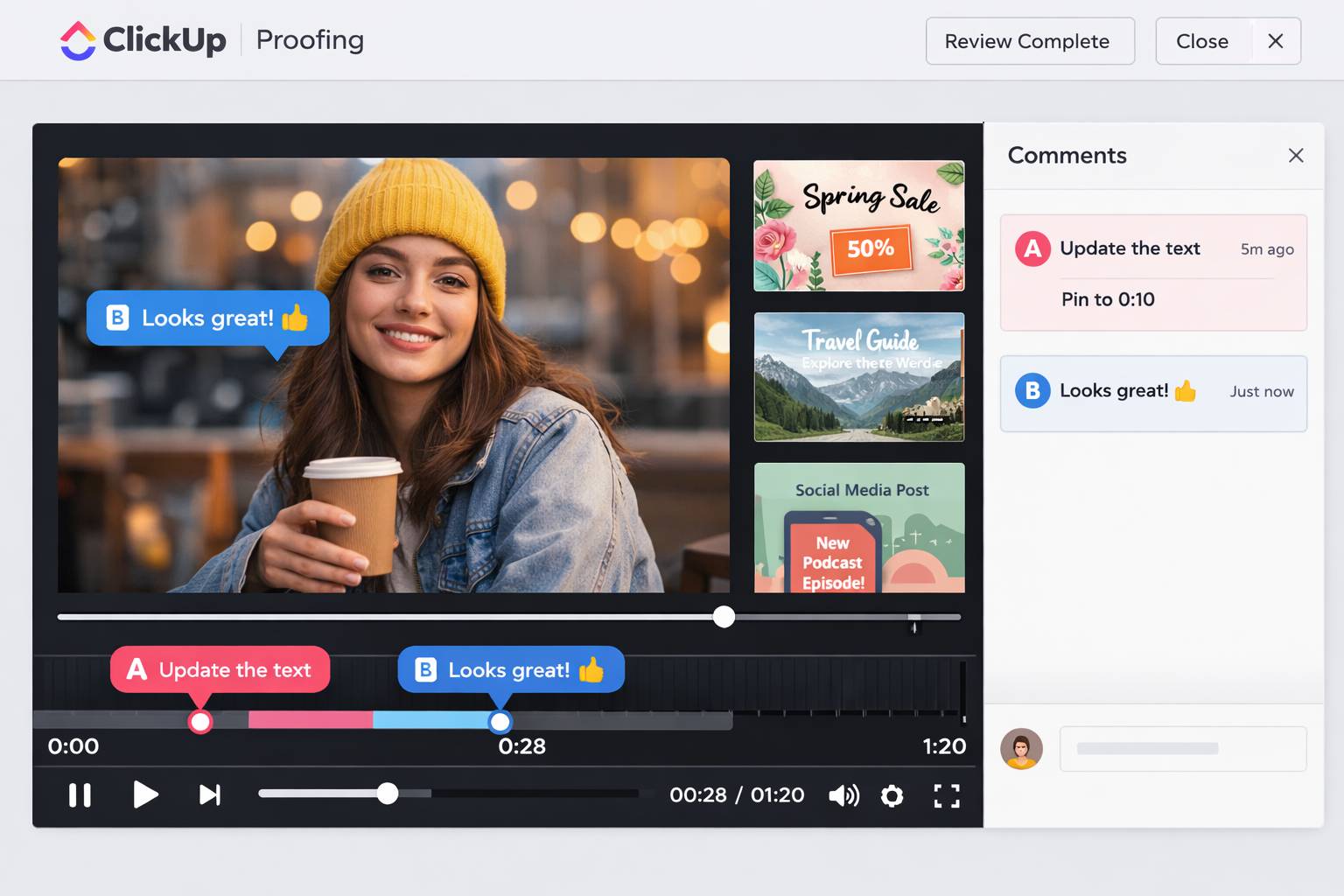
ClickUp punya fitur proofing yang sering diabaikan. Kamu bisa upload video atau desain, dan tim langsung bisa kasih comment di timestamp tertentu atau di area spesifik gambar. Ini menggantikan frame.io untuk kami yang tim kecil dan nggak mau bayar alat tambahan.
Untuk konteks: kami pernah handle 30-second Iklan Instagram dengan klien yang revisinya super detail. Mereka comment di ClickUp, “00:12 – warna font terlalu merah, match dengan brand guideline halaman 5”. Kami buka task, lihat comment, langsung di situ. Tidak ada thread email yang hilang. Tidak ada WhatsApp yang tenggelam. Semua ada di satu tempat.
Notifikasinya juga granular. Kamu bisa set notif hanya untuk comment yang mention kamu, bukan semua aktivitas task. Ini penting buat hindari notification fatigue yang sering jadi masalah di alat kolaborasi.
Dokumen & Wiki: Bukan Hanya Lampiran
ClickUp punya Docs yang cukup powerful. Bisa embed video, Figma, spreadsheet, dan tugas langsung di dalam dokumen. Kami pakai ini untuk centralize brief klien. Doc “Brand Guidelines Client X” langsung di-link ke semua project mereka. Kalau ada update logo, kami update di doc, dan semua task terkait otomatis lihat versi terbaru.
Namun, untuk doc yang sangat panjang (SOP lengkap perusahaan), saya masih prefer Notion. ClickUp Docs bagus untuk doc pendek dan medium yang terikat ke proyek spesifik. Tapi kalau kamu butuh knowledge base besar, masih ada alat yang lebih specialized.
Integrasi: Ekosistem Creative Tools
Ini yang krusial buat tim kreator. ClickUp integrasi dengan:
- Figma/Adobe Creative Cloud: preview file langsung di task, comment di frame spesifik.
- Slack: notifikasi bisa di-channel khusus per client, jadi nggak ganggu channel umum.
- Google Drive/ Dropbox: attach file dari sana, tapi tetap ada preview di ClickUp.
- Zapier/Make: automation canggih, misal: kalau task “Invoice” selesai, otomatis buat invoice di Xero.
- Clockify/Toggl: tracking time yang masuk ke report ClickUp.
Tapi, perlu diingat: integrasi bukan magic. Beberapa butuh setup manual yang memakan waktu. Integrasi Figma kami pernah error karena setting permission di kedua sisi. Butuh 30 menit troubleshooting. Untuk tim kecil, pertimbangkan apakah integrasi itu benar-benar menghemat waktu atau cuma nambah kompleksitas.
Native Features vs. Integrasi
ClickUp punya time tracking native yang cukup bagus. Tapi kami tetap pakai Toggl karena lebih familiar. Niatnya mau pindah native, tapi migrasi data historis ribet. Jadi kami integrasi Toggl ke ClickUp via Zapier: setiap selesai task di Toggl, otomatis log di ClickUp. Ini contoh di mana integrasi malah jadi workaround daripada solusi native.
Automation: Bukan Sekedar Gimmick
Untuk tim kecil, automation ClickUp bisa jadi asisten virtual gratis. Contoh sederhana yang kami pakai:
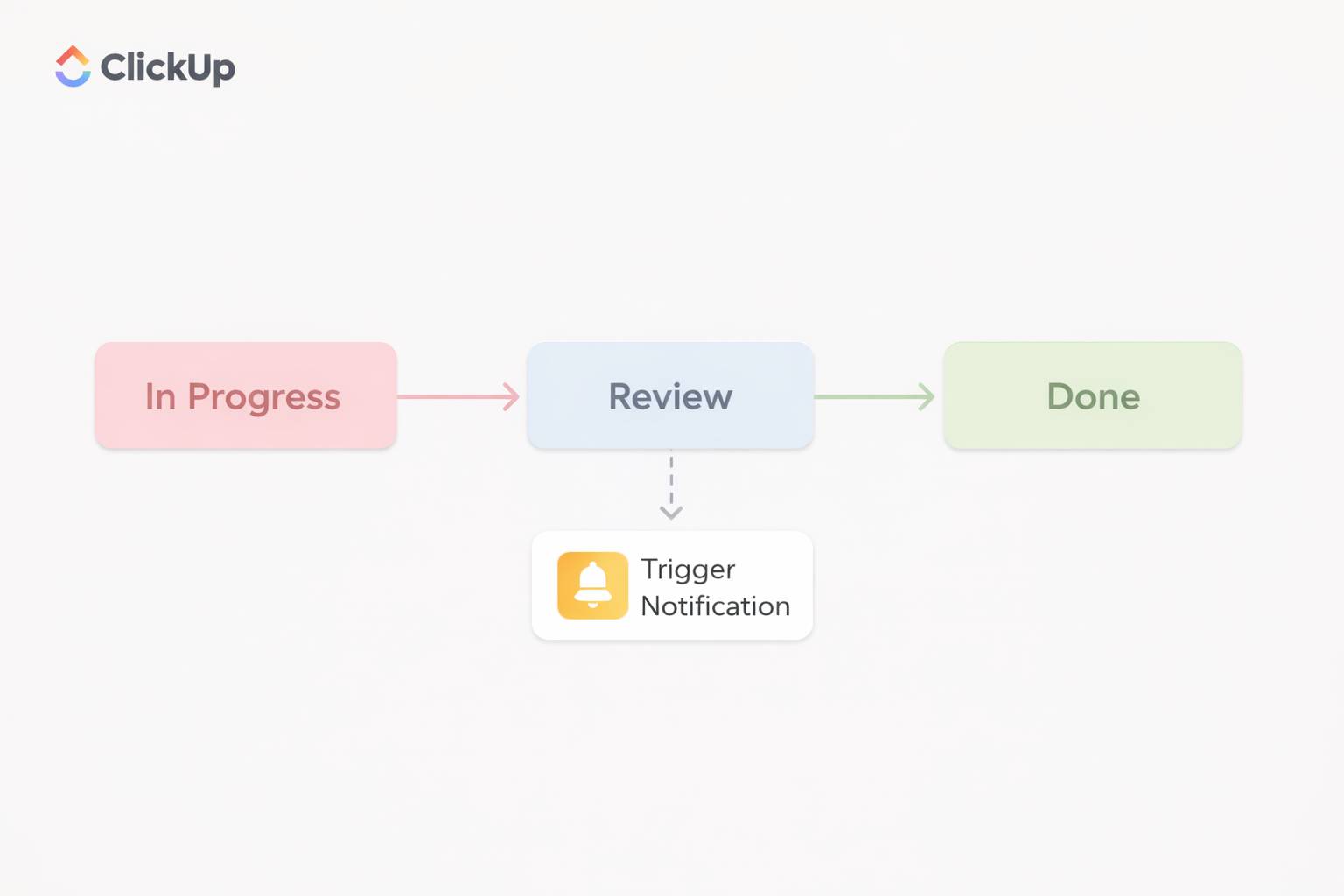
- Ketika status task berubah ke “Client Review”, otomatis assign ke akun klien (guest) dan kirim notifikasi Slack ke channel #client-x.
- Ketika task “Final File” selesai, otomatis buat task baru “Send Invoice” dengan due date +2 hari.
- Ketika ada task yang due dalam 24 jam dan belum selesai, otomatis tag PM dan kirim email reminder.
Setup ini butuh waktu awal sekitar 1-2 jam, tapi menghemat kami rata-rata 30 menit per hari yang tadinya habis untuk follow-up manual. Untuk tim 5 orang, itu efisiensi signifikan.
Tapi, jangan over-automate. Kami pernah buat 15 automation di satu space dan jadi susah debug ketika ada yang error. Sekarang kami batasi: maksimal 5 automation per space, dan harus ada dokumentasi singkat di Doc apa fungsinya.
Harga: Untuk Tim Kecil, Cukup Terjangkau
Mari kita bicara angka:
| Plan | Harga per User/Bulan (Jika Dibayar Tahunan) | Fitur Kunci untuk Tim Kreatif | Verdict untuk Tim Kecil |
|---|---|---|---|
| Free Forever | Gratis | 100MB storage, unlimited tasks, unlimited users | Cukup untuk 1-2 orang, tapi storage bakal cepet habis kalau banyak video. |
| Unlimited | $7 | Unlimited storage, integrations, guest sharing, goals | Sweet spot untuk tim 3-7 orang. Fitur lengkap tanpa terlalu mahal. |
| Business | $12 | Timeline & workload view, advanced automation, proofing | Worth kalau tim 8+ orang atau serangan client besar. Proofing di sini sangat berguna. |
| Enterprise | Custom | White label, advanced permissions | Overkill untuk tim kecil. Fokus ke security & compliance. |
Kami di tim 5 orang pakai plan Unlimited selama 1 tahun. Pas ada project video besar dengan 3 client eksternal, kami upgrade ke Business sementara buat akses proofing dan workload view, lalu downgrade lagi. ClickUp allow downgrade kapan saja, jadi fleksibel.
Hidden cost: waktu setup. Kalau kamu hitung jam kerja PM untuk setup space, template, dan automation, itu bisa 10-20 jam di bulan pertama. Tapi itu investasi, bukan expense. Kalau tim kamu stabil dan project pattern-nya repetitive, ROI-nya jelas dalam 2-3 bulan.
Bandinkan dengan Alternatif
Biar nggak biased, ini quick comparison berdasarkan pengalaman nyata:
- Notion: Lebih bagus untuk knowledge base, tapi project management-nya lemah untuk tracking dependency. Tim kami pakai Notion untuk SOP dan ClickUp untuk eksekusi proyek.
- Monday.com: UI lebih cantik dan intuitif, tapi lebih mahal (plan dasar $8/user) dan customisasi kurang dalam. Cocok kalau kamu mau “plug and play”.
- Asana: Lebih “zen” dan fokus pada simplicity, tapi integrasi proofing hanya di plan tinggi dan custom field terbatas. Kami pindah karena butuh lebih banyak field untuk tracking budget dan gear.
Kesimpulan: ClickUp bukan yang paling mudah, tapi paling lengkap di harga terjangkau. It’s a trade-off.
The Verdict: Terlalu Rumit atau All-in-One?
Jawabannya: tergantung tim kamu.
ClickUp terlalu rumit jika:
- Tim kamu kurang dari 3 orang dan project-nya sederhana (coba Trello atau Todoist).
- Tim kamu nggak punya waktu 1-2 minggu untuk belajar dan setup.
- Tim kamu benci mikir tentang workflow dan prefer “pakai saja”.
ClickUp adalah solusi all-in-one yang menghemat waktu dan uang jika:
- Tim kamu 4-10 orang dengan project yang cukup kompleks (multi-fase, banyak revisi).
- Kamu punya satu orang yang bisa jadi “ClickUp champion” (PM atau ops).
- Tim kamu butuh proofing, time tracking, dan client collaboration di satu tempat.
- Kamu ingin scale tanpa pindah alat lagi dalam 2-3 tahun.
ClickUp itu seperti kamera mirrorless profesional. Kalau kamu cuma mau foto selfie untuk Instagram, memang overkill. Tapi kalau kamu mau belajar dan butuh growth, itu investasi yang bakal bawa karya ke level berikutnya.
Di tim saya, setelah 18 bulan pakai ClickUp, kami nggak pernah lirik alat lain. Produktivitas naik sekitar 20-30% dihitung dari lebih sedikitnya meeting status update dan email tenggelam. Tapi di bulan 1-2, ada penurunan produktivitas karena learning curve. Ini perlu diakui dan di-manage ekspektasi dengan tim dan client.
Final advice: ambil free plan, buat satu project nyata (bukan dummy), dan pakai selama 2 minggu. Jika setelah 2 minggu tim masih bingung dan frustasi, mungkin memang belum cocok. Tapi kalau mulai klik dan “ah, ini bisa jadi lebih efisien”, kamu tahu itu pilihan yang tepat.