Tenang, saya juga pernah bolak-balik ngeliat tagihan Adobe Creative Cloud yang bikin domang nangis. Setahun berlangganan Illustrator bisa beli monitor baru atau upgrade RAM 32GB. Di titik itu, pertanyaannya bukan “mau pindah?” tapi “ke mana?”
Inkscape jadi jawaban paling masuk akal. Gratis, open-source, dan komunitasnya gede. Tapi realitanya? Saya butuh waktu 3 bulan penuh untuk benar-benar produktif. Bukan karena bodoh, tapi karena workflow-nya beda banget. Artikel ini adalah catatan perjalanan saya—tanpa filter—biar kamu bisa hitung-hitungan sebelum loncat.
Realita Pertama Kali Buka: Culture Shock Total
Bayangin pindah dari mobil matic ke manual di tengah jalan tol. Itu rasanya. Interface Inkscape 1.3 masih terasa seperti software tahun 2010. Ikon-ikonnya kecil, toolbar default-nya rame, dan konsep tool behavior-nya nyeleneh.
Yang paling bikin pusing: tidak ada artboard—hanya satu kanvas tak terbatas. Kamu harus bikin layer khusus sebagai guide untuk simulasi artboard. Kalau biasanya kamu punya 20 artboard untuk logo variasi, di sini kamu harus atur manual dengan clipping mask atau grup terpisah. Ini ngerepotin di awal, tapi lama-lama jadi biasa.
Performance di Windows juga… aneh. Saya pakai Ryzen 7 5800X dengan 32GB RAM, tapi masih sering nge-lag pas edit file kompleks di atas 50 objek dengan gradient mesh. Belum lagi crash tiba-tiba kalau terlalu sering undo (Ctrl+Z). Pernah 1 jam kerja hilang karena lupa save dan tiba-tiba not responding. Lesson learned: autosave harus di-set tiap 2 menit, bukan 10 menit.
Kelebihan yang Beneran Bikin Nyaman
1. Gratis—Tapi Bukan Grayscale Quality
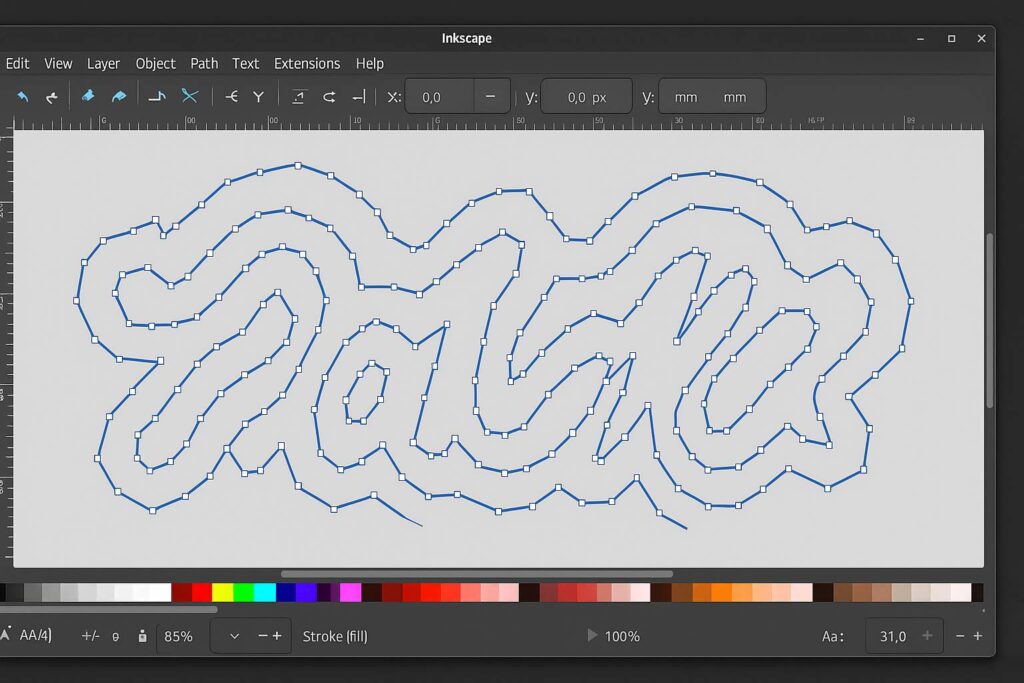
Inkscape punya node editing yang, jujur, lebih presisi daripada Illustrator CS6 (versi lama yang pernah saya pakai). Fitur path operations seperti Union, Difference, Intersection bekerja real-time tanpa perlu ekspansi. Saya pernah bikin logo kompleks dengan 200+ node dan manipulasi bezier-nya responsif.
2. File Size yang Bikin Kaget
File .svg Inkscape rata-rata 30-40% lebih kecil daripada .ai yang disave sebagai SVG. Project poster A3 saya yang di Illustrator ukurannya 8.2MB, di Inkscape cuma 2.1MB. Kenapa? Karena Inkscape tidak menyimpan preview bitmap dan metadata Adobe yang gak penting. Ini penting banget kalau kamu kerja dengan banyak versi file dan butuh backup ke cloud.
3. Ekstensi & Komunitas yang Gila
Inkscape punya extension manager bawaan. Butuh laser cutter path? Ada. Butuh CMYK separation? Ada, meski masih beta. Saya pakai ekstensi “Ink/Stitch” untuk desain bordir komersial—gratis—padahal di Illustrator plugin serupa harganya $200. Komunitas di GitHub dan Reddit aktif merespons bug dalam hitungan hari, bukan bulan.
4. Cross-Platform Tanpa Syarat
Install di Linux, Windows, Mac (mesti pakai Homebrew atau MacPorts, tapi works). Saya pindah-pindah antara PC kantor (Windows) dan laptop pribadi (Ubuntu). File-nya 100% kompatibel, tidak ada masalah font missing karena Inkscape embed font sebagai path otomatis kalau mau. Di Illustrator, kamu harus inget manual pakai “Create Outlines”.
Kekurangan yang Masih Bikin Mikir Ulang
1. Gradient Mesh yang Masih Cupu
Gradient mesh di Inkscape versi 1.3 masih terbatas. Tidak bisa selembut Illustrator. Kalau kamu ilustrator realis yang butuh photo-realistic rendering, ini deal breaker. Saya coba retrace wajah untuk portrait vektor—hasilnya jadi banding terlihat jelas. Butuh trik manual dengan blur dan opacity mask yang memakan waktu 3x lipat.
2. No Native CMYK Support
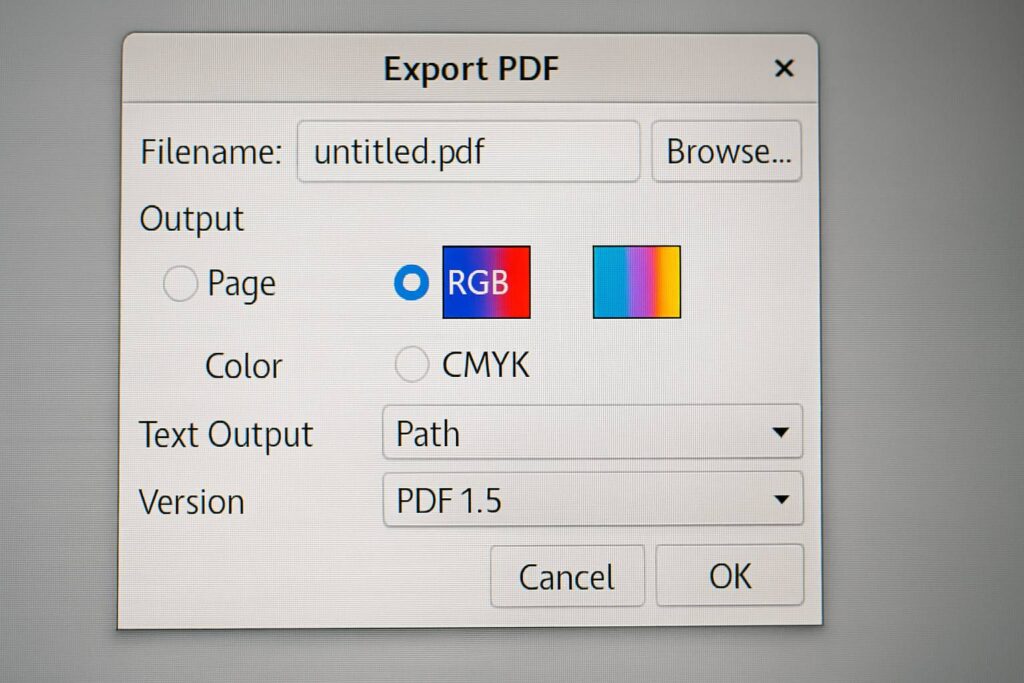
Inkscape bekerja di ruang warna RGB. Meski ada ekstensi CMYK, itu cuma simulasi. Kalau kamu desain untuk offset printing butuh akurasi warna 100%, mau tidak mau harus ekspor ke PDF lalu cek di Scribus (software layout open-source) atau… ya, Illustrator di rental komputer.
3. UX yang Bikin Darah Tinggi
Shortcut default Inkscape banyak yang tidak intuitif. Scale tool pakai F1, bukan S. Node tool pakai F2. Saya habiskan 2 minggu cuma untuk re-map shortcut jadi mirip Illustrator. Belum lagi snapping yang terlalu agresif—sering nyentuh objek lain pas drag. Harus matiin satu per satu di Snap Controls.
4. Bug Minor yang Konsisten
Setiap update minor ada bug baru. Versi 1.3.2 punya masalah text tool yang lag kalau font terinstall banyak (di atas 500 font). Solusinya? uninstall font yang tidak dipakai atau downgrade ke 1.3.1. Ini bikin insecure buat update. Di Illustrator, rilis update lebih terkontrol meski lambat.
Kapan Inkscape Cukup? Kapan Harus Tetap Illustrator?
Inkscape lebih dari cukup untuk:
- Logo design & branding (asal tidak ada gradient mesh kompleks)
- Icon set untuk web/app
- Ilustrasi editorial dengan gaya flat/minimalis
- Desain cutting/sticker untuk mesin Cricut/Laser
- SVG animation asset (bisa langsung edit di VS Code)
Inkscape gagal total untuk:
- Photo-realistic vector portrait
- Pre-press printing dengan CMYK akurat
- Workflow tim yang pakai Adobe Cloud Library
- File kolaborasi dengan klien yang ngirim .ai yang harus dibalikkan
Rule of thumb: Kalau 80% client-mu minta revisi file .ai mentah, jangan paksakan diri pakai Inkscape. Tapi kalau mereka cuma butuh PNG/SVG/PDF final, Inkscape bisa jadi senjata rahasia buat potong biaya.
Data Konkret: Benchmark Waktu Kerja
Saya tracking waktu 10 project serupa (logo + branding guideliness dasar) di kedua software:
| Task | Illustrator (menit) | Inkscape (menit) | Selisih |
|---|---|---|---|
| Sketching & tracing | 45 | 52 | +15% |
| Coloring & shading | 30 | 38 | +27% |
| Export multiple format | 15 | 8 | -47% |
| Total (1 project) | 90 | 98 | +9% |
Perbedaan 9% itu sebanding dengan penghematan $240/tahun. Tapi ingat, ini setelah 3 bulan adaptasi. Di bulan pertama, waktunya bisa 2x lipat.
Tips Migrasi yang Nggak Ada di Tutorial
1. Import Shortcut Illustrator: Cari file “illustrator.xml” di forum Inkscape. Copy ke preferences. Ini cut adaptation time setengahnya.
2. Setelah install, matikan semua ekstensi yang tidak dipakai: Menu Edit > Preferences > System > turn off unused extensions. Ini ngurangin load time dari 15 detik jadi 8 detik.
3. Gunakan “Save As Plain SVG” untuk file final: Ini buang semua metadata Inkscape, bikin file lebih kecil dan kompatibel dengan web.
4. Buat template file kosong dengan guide artboard: Saya bikin 5x5cm, A4, A3, Instagram post. Save di ~/.config/inkscape/templates. Sekarang buka file baru tinggal pilih template—mirip Illustrator.
Kesimpulan: Jangan Religi, Tukang Pragmatis Aja
Inkscape bukan Adobe Illustrator killer. Tapi dia adalah sidekick yang bisa diandalkan kalau kamu mau invest waktu. Saya tetap pakai Illustrator di kantor (soalnya disediain), tapi semua project pribadi dan freelance sekarang 100% Inkscape. Hasilnya? Portofolio sama bagusnya, klien tidak pernah komplain, dan saya bisa nabung buat beli iPad Pro.
Kalau kamu mahasiswa atau freelancer pemula dengan budget terbatas, mulai pakai Inkscape sekarang. Tapi kalau kamu sudah produktif di Illustrator dan client-mu corporate besar, jadikan Inkscape sebagai backup plan, bukan utama. Yang penting: jangan jadi fanboy software. Jadilah kreator yang paham alat, bukan kreator yang diperbudak alat.