

Lo pernah nggak sih, mau posting di Instagram tapi bingung desainnya? Mau pake Canva, tapi template orang semua pada sama. Photoshop? Mahal, ribet, dan bikin pusing. Nah, gue punya solusi yang mungkin terdengar aneh: Figma. Iya, Figma yang katanya buat UI/UX designer itu. Tapi percaya deh, buat non-desainer kayak lo dan gue, ini bisa jadi senjata rahasia bikin postingan medsos rapi tanpa perlu jago desain.
Kenapa Figma Bisa Jadi Senjata Rahasia Buat Non-Desainer
Pertama-tama, lo harus paham dulu: Figma itu gratis buat penggunaan pribadi. Nggak ada watermark, nggak ada batasan fitur utama. Beda sama Canva Pro yang bikin kangen fitur premium. Gue sendiri awalnya skeptis, tapi setelah coba, ternyata workflow-nya lebih cepat buat bikin banyak konten sekaligus.
Yang bikin beda adalah flexibility-nya. Di Canva, lo terikat sama template. Di Figma, lo bisa buat template sendiri yang 100% unik dan reusable. Misalnya, gue pernah bikin 30 postingan untuk campaign satu bulan dalam sehari doang. Semua tinggal copy-paste, ganti teks, ganti gambar, done.
Kekurangannya? Learning curve-nya memang sedikit lebih curam. Tapi nggak perlu takut, gue bakal kasih shortcut-nya.
Setup Pertama Kali: 5 Menit Langsung Bisa Desain
Langsung aja ke praktik. Pertama, buka figma.com, sign up pake email Google. Nggak perlu download apa-apa, semua di browser. Setelah masuk, lo bakal lihat dashboard. Klik “New File” dan langsung masuk ke canvas.
Nah, ini trik gue: jangan mulai dari nol. Langsung aja ke Figma Community (ikon di sidebar kiri). Cari keyword “social media post template” atau “Instagram post”. Pilih yang ratingnya tinggi, terus klik “Duplicate”. Dalam 30 detik, lo udah punya template keren siap pakai.
Plugin wajib instal:
- Content Reel: buat nggak perlu pikirin teks dummy, tinggal drag & drop
- Unsplash: akses ribuan foto gratis langsung di Figma
- Remove BG: hapus background foto otomatis (gratis 1 kredit per bulan)
- Iconify: ribuan icon SVG gratis, tinggal pilih
Pasang plugin lewat menu Plugins > Browse all plugins. Cari nama, klik “Run”, terus install.
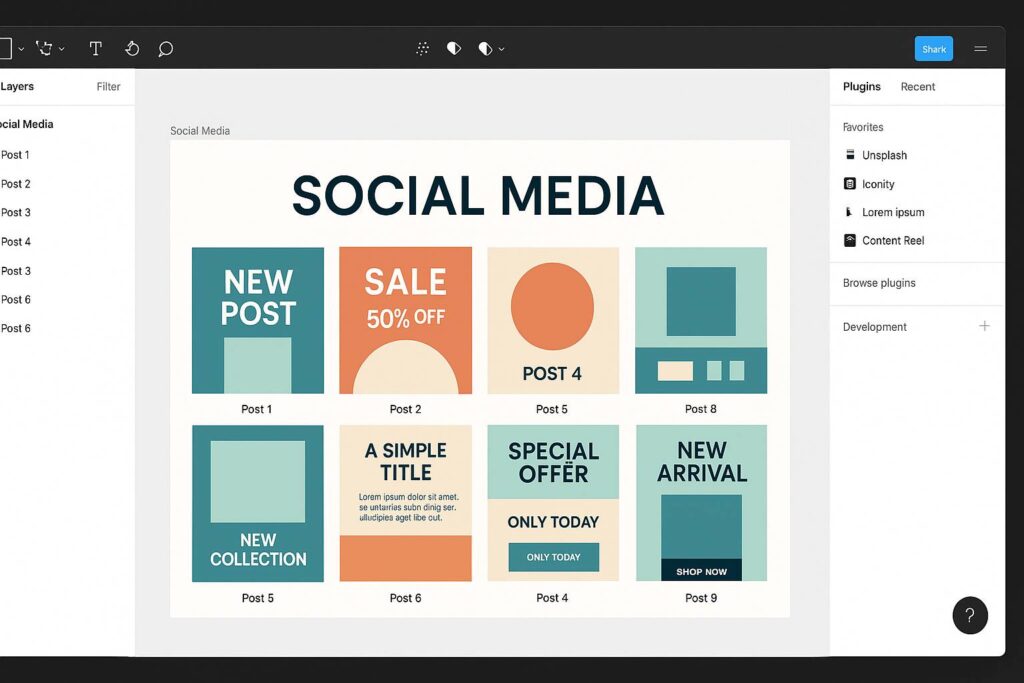
Workflow Gue Bikin 30 Postingan dalam Sehari
Ini yang gue suka dari Figma: semua bisa di-automate. Gue biasanya bikin satu frame utama ukuran 1080×1080 px (Instagram feed). Terus duplikat jadi 30 frame sekaligus. Semua frame itu terhubung ke satu component master.
Kalo lo edit master component, semua instance otomatis update. Bayangin ganti warna brand di satu tempat, terus 30 postingan langsung berubah. Di Canva? Lo harus edit satu per satu atau pake bulk edit yang terbatas.
Step gue:
- Bikin frame 1080×1080 px
- Desain layout: tempat foto, tempat teks, logo brand
- Bikin jadi component (klik kanan > Create Component)
- Duplikat component 30x
- Gunain plugin Content Reel & Unsplash untuk isi konten
- Export semua frame sekaligus (select all > Export)
Rata-rata, gue butuh 2-3 menit per postingan setelah template jadi. Lebih cepet daripada buka Canva, load template, adjust, download, ulang lagi.
Fitur-Fitur yang Ngesave Waktu Banget
Auto Layout
Ini fitur paling game-changer. Auto Layout bikin teks dan elemen otomatis adjust pas lo ganti konten. Misalnya, lo punya box teks dengan tombol di bawahnya. Pas teksnya panjang, box otomatis membesar dan tombol tetap di bawahnya. Nggak perlu manual drag lagi.
Gue pake ini buat bikin carousel Instagram. Setiap slide punya panjang teks beda-beda, tapi layout tetap rapi. Cukup set sekali, terus tinggal fokus ke konten.
Components & Variants
Bayangin lo punya 10 varian tombol CTA (Call to Action). Di Canva, lo harus buat 10 template terpisah. Di Figma, lo cukup bikin satu component dengan 10 variants. Tinggal klik dropdown, pilih variannya. Semua terorganisir rapi di satu tempat.
Gue pernah bikin 50 template story Instagram dengan 5 warna brand dan 3 style font. Cuma butuh 15 variants. Hemat banget.
Export Preset
Ini detail kecil tapi bikin nagih. Lo bisa set export preset sekali, terus apply ke semua frame. Misalnya, gue selalu export PNG 2x untuk Instagram. Cukup set di satu frame, terus copy-paste export setting ke frame lain. Semua konsisten, nggak perlu ingat-ingat settingan.
Pro tip: Pake format PNG 2x untuk Instagram. Kualitas tetap bagus tapi file size nggak gede-gede amat. Kalo mau lebih kecil, WebP 2x juga oke.
Figma vs Canva: Mana yang Cocok Buat Lo?
Gue tahu, pertanyaan ini pasti muncul. Gue udah pake keduanya bertahun-tahun. Ini perbandingan real talk berdasarkan use case:
| Aspek | Figma | Canva |
|---|---|---|
| Kecepatan awal | Slower (butuh setup) | Faster (template jadi) |
| Flexibility | Sangat tinggi | Terbatas template |
| Brand consistency | Super mudah (components) | Manual per template |
| Collaboration | Real-time, lebih smooth | Real-time, tapi lebih lambat |
| Free plan limit | 3 project, unlimited draft files | Template terbatas, watermark beberapa fitur |
| Learning curve | Sedikit curam | Flat, mudah |
Kesimpulan gue: Kalo lo cuma butuh 1-2 postingan per minggu dan mau cepet banget, Canva masih juaranya. Tapi kalo lo manage banyak akun, perlu brand consistency, atau mau skala besar, Figma lebih powerful.
Gue pake kombinasi: Figma untuk bikin template master dan batch postingan, Canva untuk edit cepat yang super urgent.
Tips & Trik dari Pengalaman Nyata
Setelah setahun pake Figma untuk medsos, ini yang gue pelajari (kadang dengan cara sakit):
1. Naming convention itu nyawa. Lo bakal punya ratusan layer kalau nggak organize. Gue selalu naming: 01_Hero / 02_Body / 03_CTA. Terus di-group per frame. Nggak cuma buat lo, tapi buat team lo juga.
2. Pake color styles & text styles. Warna brand lo save sekali, terus tinggal klik apply. Font juga sama. Kalo client tiba-tiba ganti warna primary, tinggal edit style, semua otomatis update. Hemat waktu 90%.
3. Limitasi free plan. Figma free cuma kasih 3 project. Tapi triknya: lo bisa punya unlimited files di Draft. Jadi gue selalu kerja di Draft, baru pindah ke project kalo emang perlu share dengan tim besar. Solusi gratis 100%.
4. Keyboard shortcuts wajib hafal:
- Cmd/Ctrl + D: Duplicate (paling sering dipake)
- Cmd/Ctrl + Option + K: Create component
- Cmd/Ctrl + G: Group layer
- Alt + drag: Duplicate while dragging
5. Export batch. Select semua frame yang mau di-export, terus klik export di panel kanan. Semua bakal download dalam satu klik. Gue pernah export 60 story dalam 30 detik.
Kesimpulan: Coba atau Skip?
Jadi, apakah Figma worth it buat non-desainer? Jawaban gue: 100% worth it, dengan catatan lo punya waktu 1-2 hari buat belajar dasarnya. Investasi waktu awal itu akan balik berkali-kali kalo lo serius ngurus medsos.
Yang paling gue suka: lo nggak pernah stuck. Kalo butuh fitur baru, tinggal cari plugin. Kalo butuh inspirasi, Figma Community punya jutaan file gratis. Lo bisa tumbuh dari pemula sampe level advance tanpa ganti tools.
Mulai sekarang: bikin akun Figma, duplicate satu template dari Community, terus coba edit. Jangan takut rusak. Gue jamin, dalam seminggu, lo bakal lebih cepet bikin konten daripada pake tools lain.
Ingat: tools nggak bikin desain jadi bagus, tapi tools yang tepat bikin prosesnya lebih enjoy dan cepet. Figma itu kayak motor matic: awalnya bingung, tapi sekali bisa, nggak mau ganti lagi.
Semoga review ini bermanfaat. Kalau ada yang mau ditanyain spesifik, gue buka kolom komentar. Selamat bereksperimen!