Sebagai kreator yang pernah nyobain puluhan aplikasi gambar di Android, saya pernah nyerah. Banyak app “gratis” yang ternyata cuma trial, atau dipenuhi iklan mengganggu di tengah proyek penting. Sketchbook adalah jawaban yang lama saya cari: gratis tanpa iklan, fitur lengkap, dan performa yang nggak bikin darah tinggi.
Pengalaman Pertama: UI yang Langsung “Serasa” Profesional
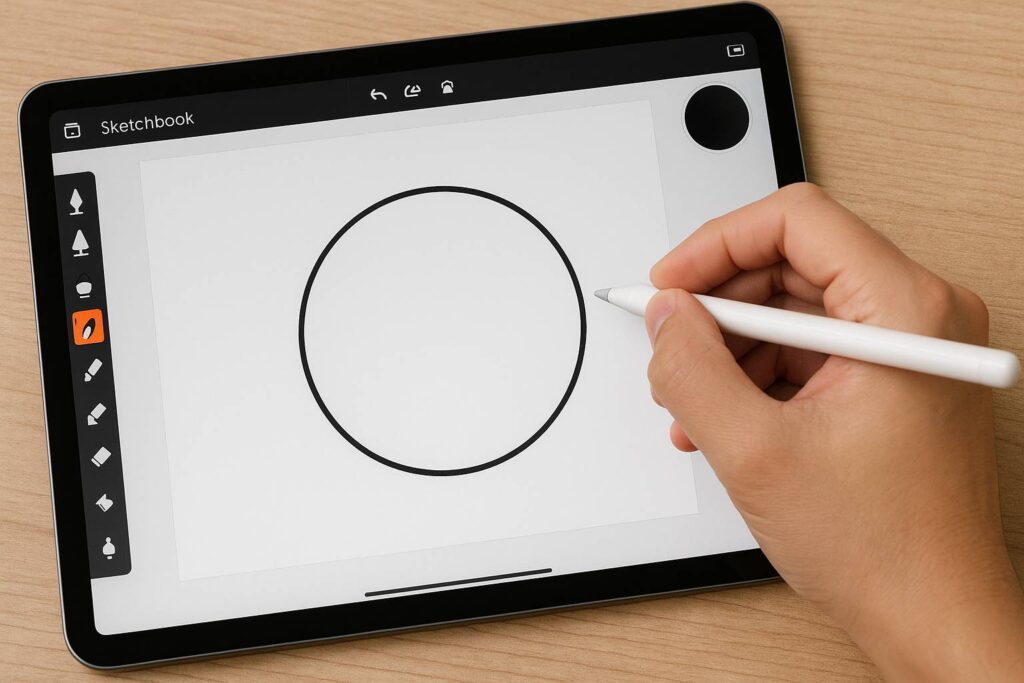
Buka app pertama kali, langsung disambut canvas kosong tanpa iklan banner. Toolbar di kiri minimalis tapi lengkap. Toolbar bisa dipindah, disembunyikan, atau di-custom sesuai kebiasaan. Ini detail kecil yang bikin beda banget buat workflow panjang.
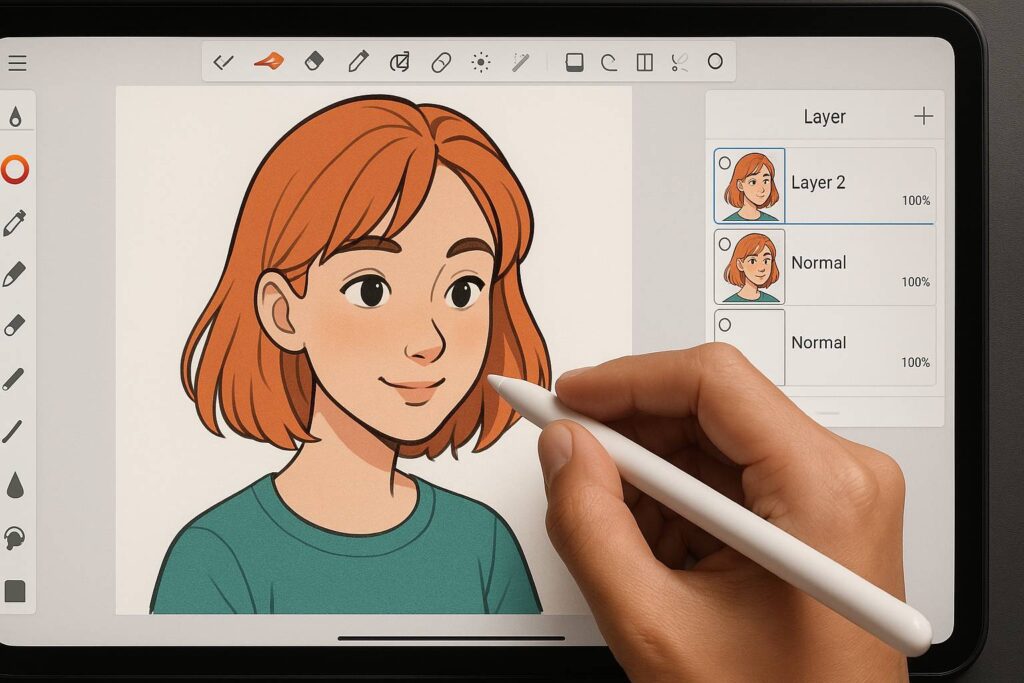
Layer panel di kanan responsif. Swipe untuk opacity, tap untuk blend mode. Nggak perlu bolak-balik menu. Buat yang biasa Photoshop atau Clip Studio, transisi-nya hampir seamless. Gesture control-nya juga natural: two-finger tap untuk undo, three-finger untuk redo. Bisa diubah kalau nggak cocok.
Brush Engine: Di Mana “Rasa Premium” Itu Nyata
Ini inti dari Sketchbook. Lebih dari 190 brush default yang semuanya bisa di-edit parameter-nya secara mendalam. Nggak cuma opacity sama size, tapi spacing, flow, pressure curve, bahkan randomization.
Brush pencil #2B misalnya, punya texture grain yang terasa kayak digosok di kertas bergerigi. Bandingkan sama app lain yang “pencil” cuma berarti tepi blur tipis. Pressure sensitivity-nya juga spot on, bahkan di tablet mid-range seperti Galaxy Tab A7. Nggak perlu kalibrasi ulang.
Membuat Brush Sendiri
Prosesnya intuitif. Pilih brush terdekat, duplikat, lalu eksperimen. Saya biasanya bikin brush khusus untuk concept art dengan texture noise tinggi tapi opacity rendah. Hasilnya? Bisa di-export dan share ke komunitas. Ini fitur yang biasanya cuma ada di app berbayar.
Performa di Lapangan: Real Test
Saya uji di dua device:
- Samsung Galaxy Tab S8+: 50+ layer di canvas 4000×3000 px, masih lancar. Zoom 2500% nggak lag.
- Xiaomi Pad 5: Canvas 3000×3000 px, 20 layer, stabil. Export PNG 4K selesai dalam 4 detik.
Catatan penting: Sketchbook nggak punya autosave default. Kamu harus manually save atau aktifkan fitur autosave di settings. Pernah sekali Tab S8+ hang karena overheating, dan 30 menit terakhir hilang. Lesson learned.
Workflow Nyata: dari Sketch ke Coloring
Untuk komik strip 4 panel, saya biasanya:
- Rough sketch dengan brush pencil 6B, layer sekalian.
- Inking di layer baru dengan brush pen inking stabilizer 15-20. Hasil garis mati tajam.
- Flat coloring pakai fill tool. Anti-aliasing-nya akurat, jarang perlu manual touch-up.
- Shading & highlight di layer terpisah dengan blend mode Multiply/Screen.
Total waktu: 2-3 jam untuk strip komik lengkap. Export ke PSD punya layer intact, jadi bisa dilanjut di Photoshop di PC kalau perlu efek khusus.
Kekurangan yang Perlu Diterima
Nggak ada app yang sempurna. Sketchbook punya batasan nyata:
- Tidak ada vector brush. Semua raster. Buat logo design, ini dealbreaker.
- Layer limit tergantung device. Di RAM 4GB, maksimal sekitar 25-30 layer untuk canvas besar.
- No text tool. Iya, kamu baca benar. Nggak bisa tambah teks langsung. Harus manual draw atau import dari app lain.
- Export format terbatas: PNG, JPEG, PSD, TIFF. Nggak ada SVG atau PDF.
Bandingkan dengan Kompetitor
| Fitur | Sketchbook | Ibis Paint X | Infinite Painter |
|---|---|---|---|
| Harga | Gratis, no ads | Gratis, ads banyak | Free trial, $7.99 |
| Brush Quality | 190+, editable | 380+, tapi generic | 160+, bagus |
| Layer Limit | Device dependent | Unlimited (theoretical) | 64 layer max |
| UI Cleanliness | Sangat clean | Cluttered | Moderate |
Ibis Paint punya fitur rekaman proses yang keren, tapi iklan-nya mengganggu sekali. Infinite Painter lebih powerful di brush engine, tapi bayar. Sketchbook duduk di sweet spot: gratis tapi nggak murahan.
Siapa yang Harus Pakai Sketchbook?
Cocok untuk:
- Concept artist yang butuh sketch cepat di perjalanan
- Illustrator komik indie yang kerja raster penuh
- Mahasiswa desain dengan budget terbatas
- Kreator konten yang butuh alat kerja, bukan main-main
Nggak cocok untuk:
- UI/UX designer yang butuh vector dan text tool
- Professional yang butuh automation script (seperti Photoshop Actions)
- Yang butuh library asset built-in (brush cukup, tapi nggak ada shape library)
Sketchbook bukan Photoshop killer. Tapi untuk 90% kebutuhan menggambar raster di Android, ini adalah workhorse yang nggak pernah komplain. Gratis tapi nggak minta ampun performa.
Tips dari Penggunaan Sehari-hari
Save workspace layout kalau pakai device ganda. Saya punya layout berbeda untuk Tab S8+ (landscape) dan Galaxy Tab A7 (portrait). Export brush set tiap bulan, jaga-jaga update app nggak sengaja reset.
Gunakan predictive stroke hanya untuk inking detail. Kalau aktif terus, hasilnya terlalu “perfect” dan kehilangan karakter. Untuk sketch awal, matikan semua stabilizer. Biar tangan tetap terasa.
Final verdict: Sketchbook adalah bukti kalau app gratis nggak harus murahan. Autodesk (developer-nya) memang udah stop update aktif sejak 2021, tuh app masih stabil di Android 13. Ini rare gem yang saya pakai hampir tiap hari tanpa rasa bersalah.