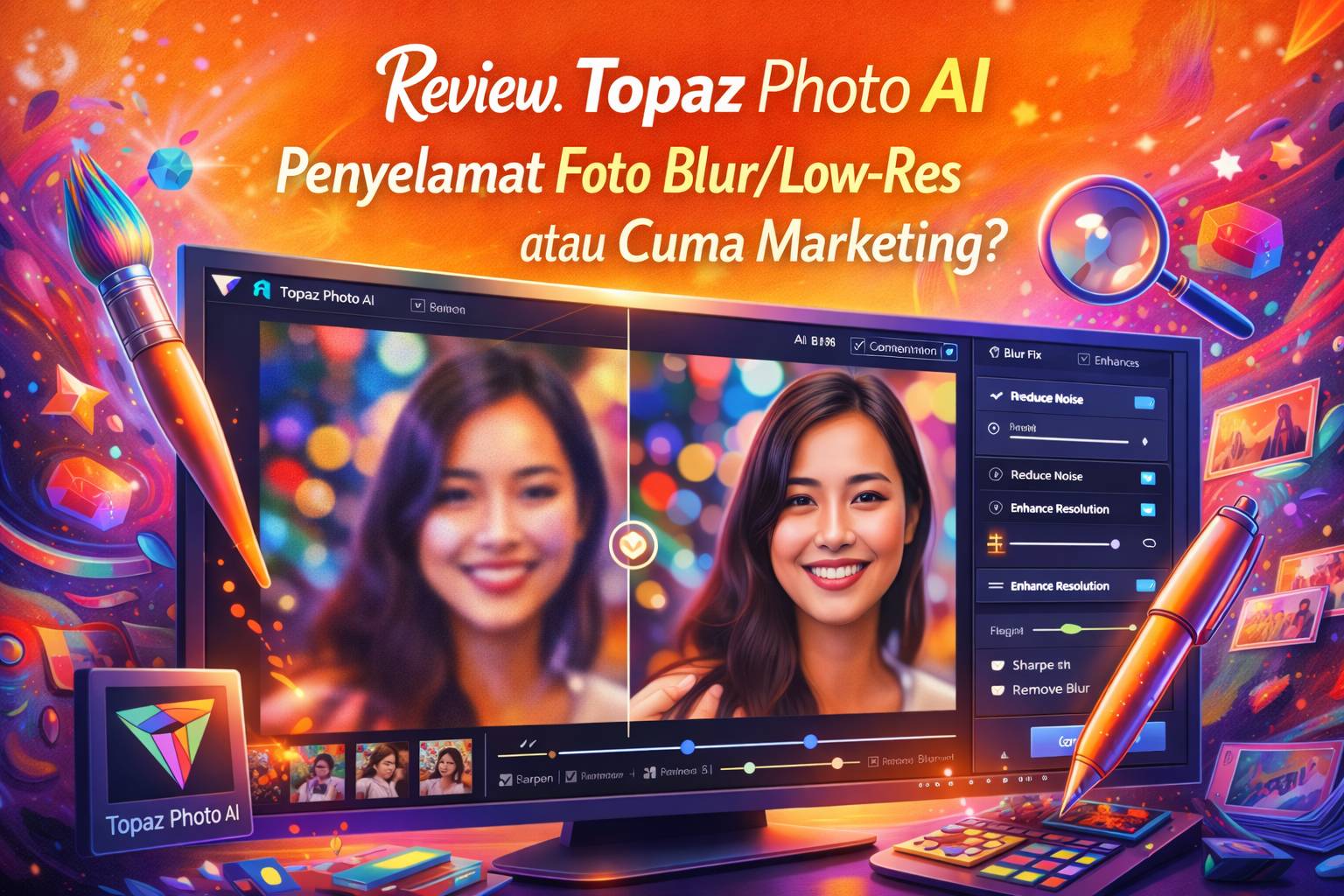

Foto blur dari client yang harus dipakai? File lama yang cuma ada di low-res? Situasi ini familiar banget di dunia kreatif. Saya pernah stuck 3 jam coba salvage satu foto group yang ternyata fokusnya di foreground, bukan subjek. Topaz Photo AI jadi senjata terakhir yang cukup sering menyelamatkan deadline.
Tool ini sebenarnya bundling tiga software Topaz jadi satu: Sharpen AI, DeNoise AI, dan Gigapixel AI. Tapi bukan cuma gabung UI, mereka taruh AI model yang lebih “cerdas” bisa detect objek dan apply enhancement selektif. Konsepnya menarik, tapi real-world usage beda tipis dari klaim marketing mereka.
Sharpen AI: Obat Blur yang Beneran Work
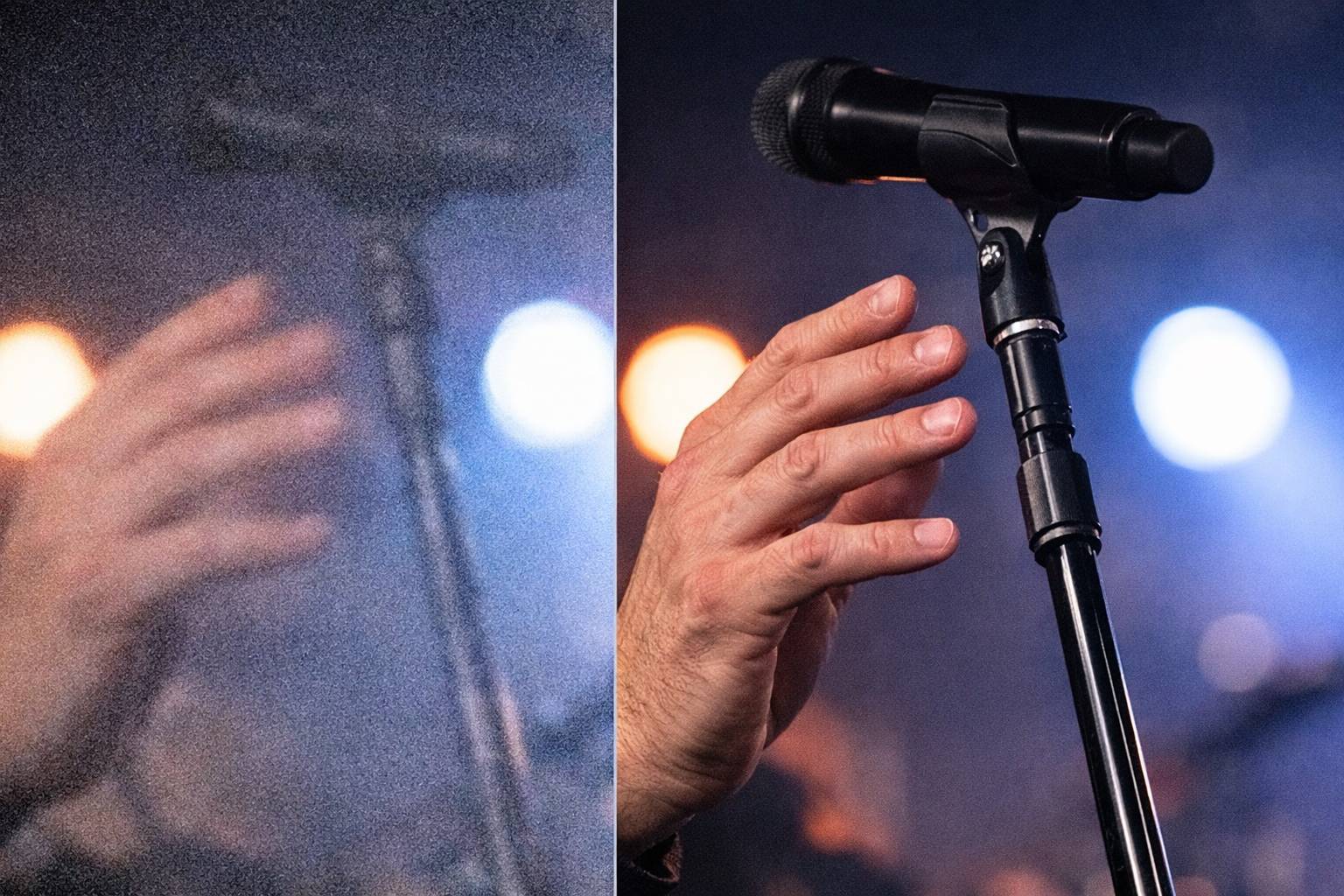
Ini fitur paling sering saya pakai. Ada tiga mode: Standard, Motion Blur, dan Out of Focus. Yang paling powerful adalah Motion Blur. Pernah ada foto dokumentasi event yang tangan speaker blur gara-gara gerak cepat, setting 1/60 detik. Di Photoshop cuma bisa kasih Unsharp Mask yang bikin artifact menjijikkan. Topaz Photo AI recover detail jempolnya sampai kelihatan wrinkle di sendi.
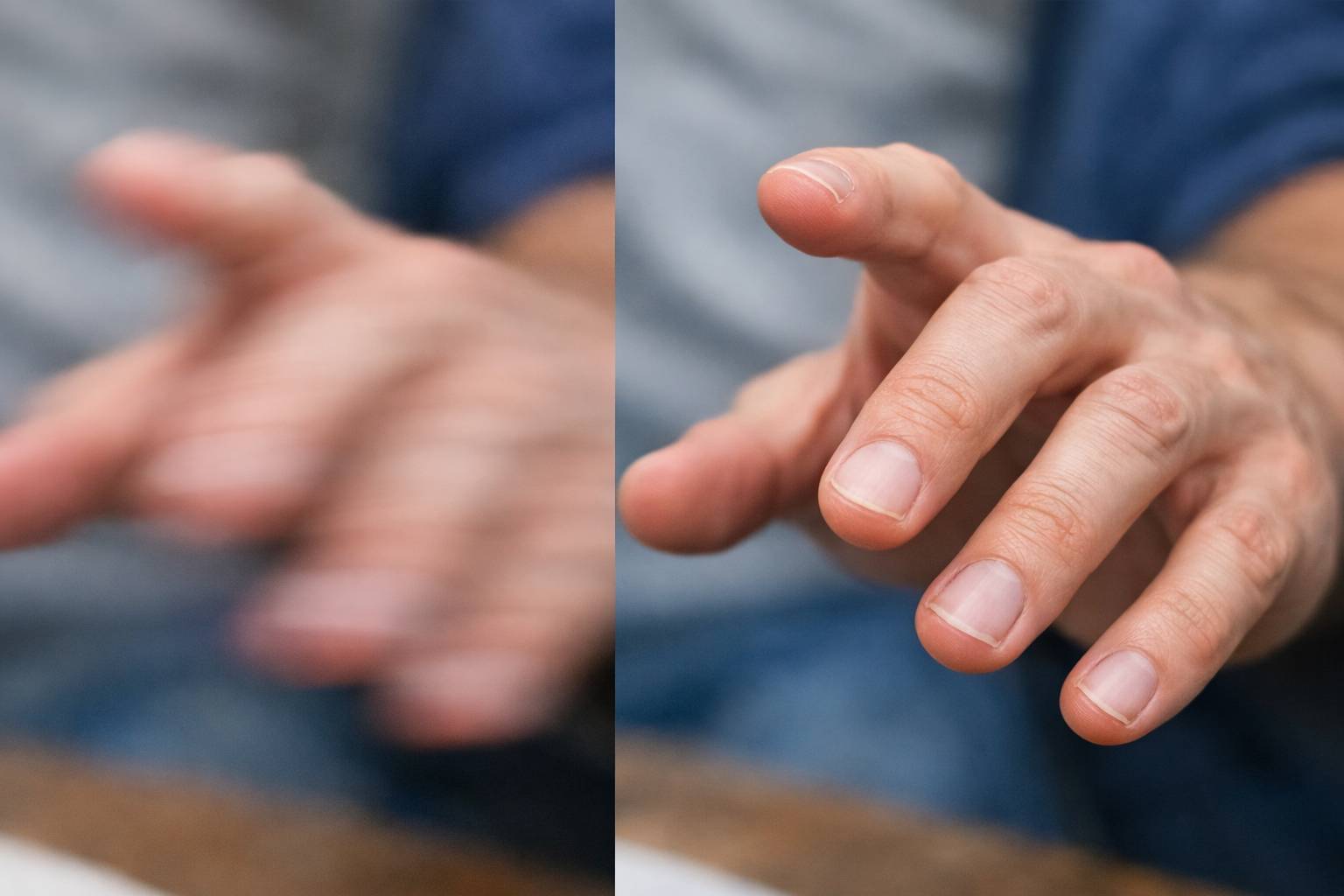
But here’s the catch: kalo blur-nya terlalu parah (bokeh total atau motion blur yang sampe 20 pixel), AI bakal “ngasal” bikin detail yang nggak ada. Hasilnya jadi plasticky dan fake. Saya pernah coba sharpen muka yang out-of-focus parah, tiba-tiba muncul mata detail tapi rambutnya jadi kayak painting. Artifact-nya obvious banget kalo di-zoom 100%.
Autopilot vs Manual
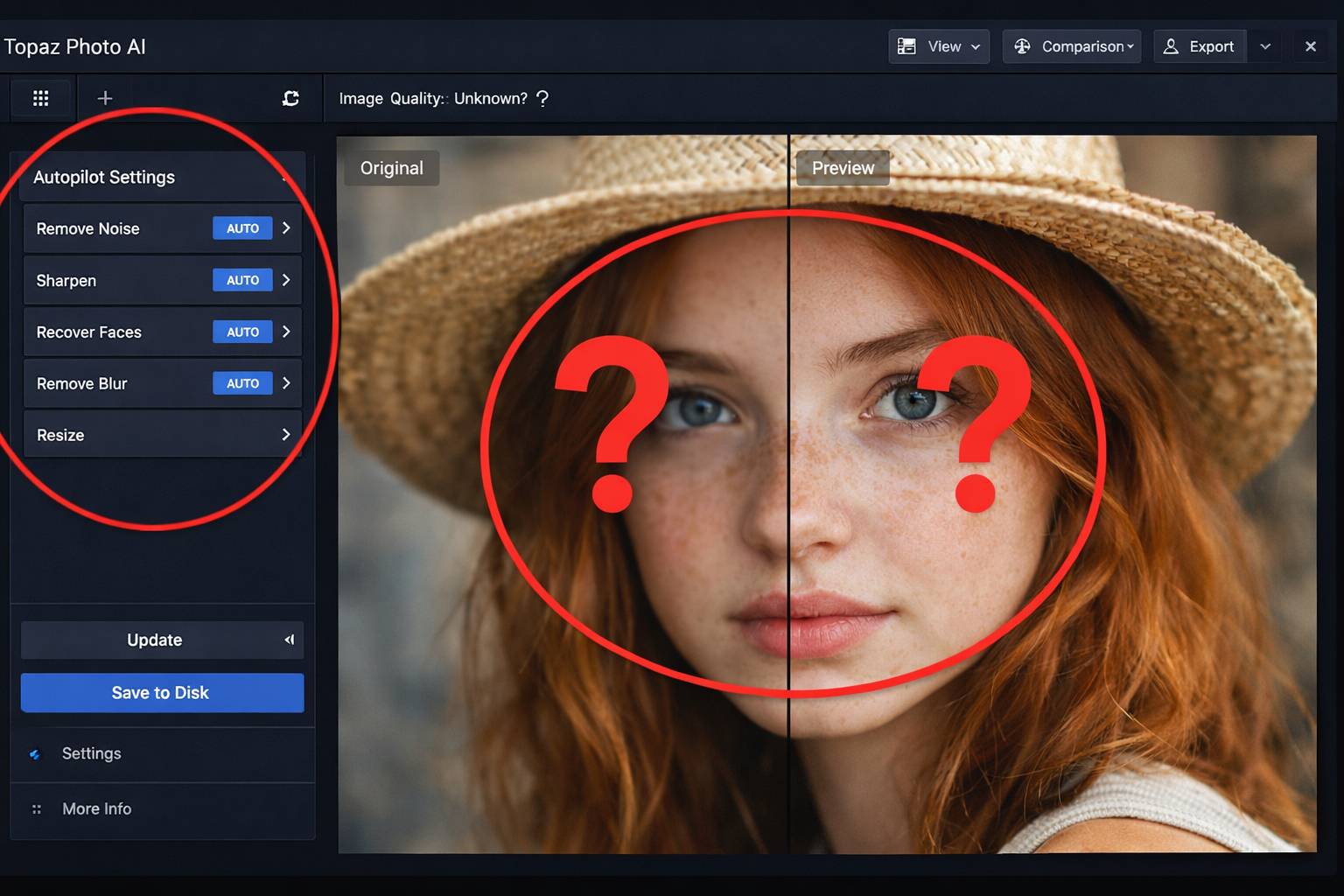
Fitur Autopilot mereka detect otomatis area mana yang perlu sharpening. 70% kasus malah akurat, tapi kadang kelewat agresif. Saya lebih suka mode manual, taruh mask di area tertentu doang. Workflow-nya mirip luminosity masking di Photoshop, tapi versi idiot-proof.
DeNoise AI: Redeemer Foto ISO Gila
Kamera mirrorless sekarang ISO 6400 masih usable, tapi kadang event indoor gelap banget sampe nyentuh ISO 12800. Noise pattern di bayangan hitam jadi nightmare. Topaz punya Low Light model yang bener-bener bersihin noise tanpa menghilukan detail.
Perbandingan konkret: foto konser dengan stage lighting merah pekat, ISO 10000. Di Lightroom, noise reduction slider sampe 80 masih kelihatan banding dan color artifact. Topaz DeNoise AI model Low Light recover detail mic stand yang hampir hilang di bayangan, sambil preserve grain di kulit penonton yang kelihatan natural.
Trade-off: render time. Foto 24MP butuh 15-30 detik per image di GPU RTX 3060. Batch processing 100 foto? Siapin kopi dulu, bisa 20 menit. Dan kadang hasilnya over-smooth di area flat seperti dinding atau langit. Manual masking wajib lagi.
Gigapixel AI: Upscaling yang Masuk Akal
Need to print banner dari file 2MP? Gigapixel AI upscale up to 600% dengan AI model yang beda-beda. Saya pernah upscale logo client dari 800×600 pixel jadi 4800×3600 pixel untuk print A3. Hasilnya lebih tajam daripada bicubic di Photoshop, terutama di edge.
Tapi ini bukan magic. Upscaling foto wajah low-res (misalnya 300×400 pixel) sampe 4x bakal tetap uncanny. AI bakal “nerdow” bikin detail kulit, tapi texture-nya jadi repetitive dan fake. Saya cuma pakai ini kalau source-nya minimal 1MP atau kalo emang desperate banget.
Settingan Tersembunyi yang Penting
Di Preferences, ada AI Processor pilih GPU. Jangan pakai CPU kecuali mau nunggu sampai besok. Dan aktifin Reduce GPU Memory kalau VRAM-nya cuma 6GB, nggak bakal crash.
UI/UX: Simple tapi Ngeselin
Interface-nya clean, sidebar kiri untuk settings, preview di tengah besar. Tapi nggak ada history panel. Salah setting? Ulang dari awal. Dan undo cuma satu step. Buat orang yang suka eksperimen, ini frustasinya level dewa.
File management juga kacau. Save settingan preset bisa, tapi nggak bisa di-export share ke komputer lain. Jadi setiap ganti device harus setting ulang. Workflow kolaborasi team jadi ribet.
Real Talk: Kapan Worth It, Kapan Nggak
Worth it kalau:
- Kerjaanmu banyak salvage foto lama atau foto event dokumentasi
- Client sering kirim asset low-res tapi budget nggak ada reshoot
- Punya GPU decent (minimal GTX 1660)
- Kebutuhan print besar dari file kecil
Nggak worth it kalau:
- Studio photographer yang setup-nya controlled, jarang blur
- Cuma edit foto sekali-sekali buat Instagram pribadi
- Punya budget terbatas – harganya $199 untuk license perpetual tapi update AI model cuma setahun
- Pengguna Lightroom/Photoshop doang – Adobe Super Resolution gratis dan cukup untuk kebanyakan kasus
Alternatif yang Perlu Dikonfrontir
Adobe Super Resolution di Camera Raw: gratis, integrate seamless, tapi cuma upscale 2x dan sharpening-nya basic. DXO PureRAW lebih fokus denoise dan lens correction, hasilnya natural tapi nggak ada sharpening AI. ON1 NoNoise AI lebih murah tapi model AI-nya kurang advanced, artifact lebih sering muncul.
Topaz masih unggul di trifecta: sharpen, denoise, dan upscale dalam satu tool. Tapi kalau cuma butuh satu fitur, mending beli software khusus yang lebih murah.
Workflow Integrasi: Gimana Saya Pakai
Proses raw di Lightroom dulu: exposure, white balance, basic correction. Terus export as TIFF 16-bit. Masukin ke Topaz Photo AI, apply sharpen atau denoise sesuai kebutuhan. Render balik ke TIFF, terus continue di Photoshop untuk retouching final.
Pro tip: Jangan pernah apply Topaz di JPEG. Compression artifact-nya bakin di-magnify jadi jelek parah. Selalu raw atau TIFF. Dan jangan overdo – sharpening di 40-60 cukup, lebih dari itu masuk zona uncanny valley.
Final Verdict: Bukan Must-Have, tapi Life-Saver
Topaz Photo AI bukan software yang bikin foto jelek jadi masterpiece. Tapi bisa ubah foto ” unusable” jadi “usable” – dan di dunia profesional, beda itu adalah makan vs kelaparan.
Value-nya ada di situ: menyelamatkan momen yang tidak bisa direpeat. Tapi jangan harap ini jadi magic wand. Banyak trial and error, dan skill masking manual masih diperlukan. Harga $199 terasa mahal, tapi kalau satu kali menyelamatkan project besar, ROI-nya langsung kembali.
Untuk hobbyist, mending coba trial dulu 30 hari. Uji di kasus paling ekstrem yang pernah kamu hadapi. Kalau hasilnya melebihi ekspektasi, baru pertimbangkan beli. Kalau cuma minor improvement, ya sudah, stick dengan built-in tools aja.