
Laptop RAM 8GB mau ngerjain video di DaVinci Resolve 19? Bisa. Tapi sebelum lo senang, gw perlu jujur: ini bakal jadi hubungan yang penuh kompromi. Bukan cuma “agak lambat”, tapi lebih ke “sabar ya, loading dulu”. Gw pernah coba, dan ini bukan sekadar teori—ini war scars.
Realita Spek Minimum vs Dunia Nyata
Blackmagic Design bilang minimum RAM 16GB. Tapi di halaman download, ada tulisan kecil “8GB bisa untuk light editing”. Itu bener, tapi “light” di sini definisinya beda sama kebanyakan orang. Light bukan 1080p 5 menit dengan 3 track video dan color grading. Light itu maksimal 1080p single track, cut doang, tanpa efek.
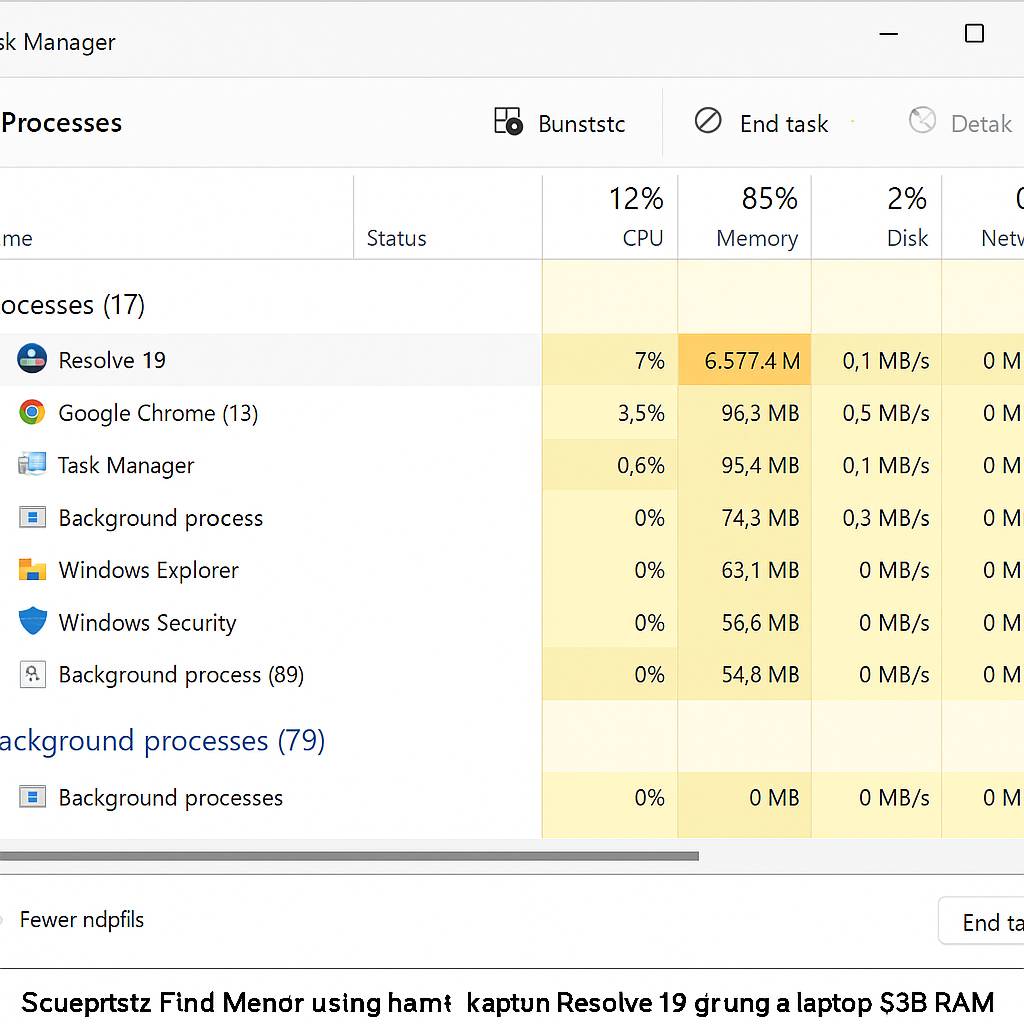
Saat install, Resolve 19 bakal jalan. UI-nya bakal muncul. Lo bisa import footage. Tapi begitu timeline mulai agak padat, RAM lo bakal nangis. Gw pernah cek Task Manager: idle aja Resolve 19 makan 3.5-4GB RAM. Belum buka project. Belum playback. Belum render.
Pengalaman Editing di 8GB: Drama di Timeline
Pertama kali gw coba edit vlog 1080p 30fps di laptop RAM 8GB, gw kira bakal lancar. Salah besar. Playback di timeline penuh resolusi? Lag parah, frame drop hingga 50%. Muter 10 detik video butuh 20 detik loading. Kalau ada transition sederhana seperti cross dissolve, preview jadi slideshow.
Optimasi yang Harus Gw Lakukan
Untuk bisa kerja, gw harus turunin playback resolution ke Quarter (480p). Ini bukan pilihan, ini keharusan. Kalau nekat Full atau Half, timeline jadi freeze. Proxy media? Wajib. Gw generate proxy 720p ProRes, dan itu makan waktu 2x lipat lebih lama dari biasanya. Tapi setelah jadi, editing jadi lebih “layak”, meski masih ada stutter.
- Generate Proxy saat import: Format ProRes Proxy atau H.264 low bitrate
- Timeline Resolution di Project Settings: 1080p tapi playback Quarter
- Cache di SSD external (kalau internal penuh, sistem jadi lemot)
- Matikan Background Render: Ini bunuh diri di RAM 8GB
- Close semua app lain: Chrome, Spotify, bahkan Explorer
Color Grading dan Fusion Tab
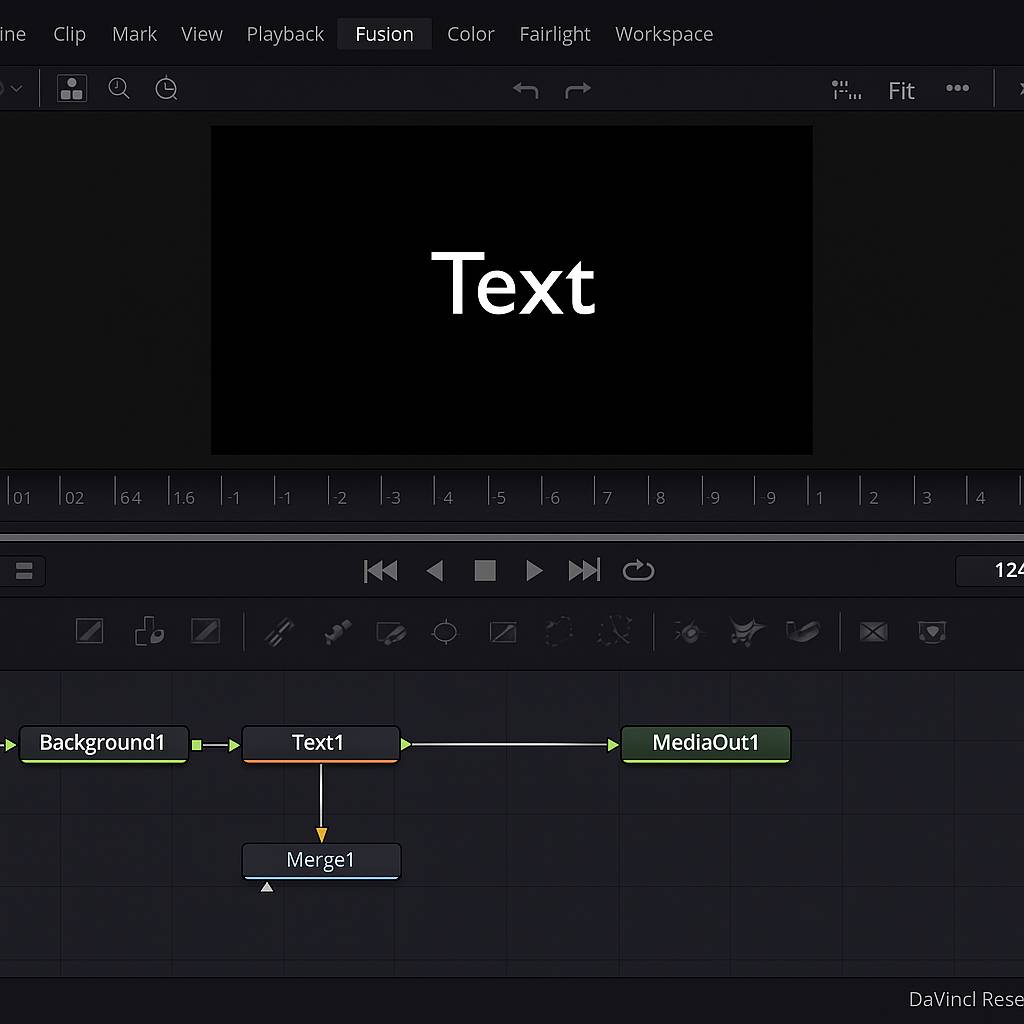
Di Color tab, kalau cuma primary correction pake Color Wheels, masih bisa. Tapi begitu masuk ke node yang lebih dari 3, atau pake qualifier, playback langsung mati. Gw harus render in place terus-terusan buat lihat hasilnya. Fusion? Lupakan. Tab itu bakal jadi tombol “Not Responding”. Sekali klik, Resolve crash.
Render Time: Test Nyata
Gw coba render project 5 menit 1080p, H.264, bitrate 20Mbps. Di laptop i5-1135G7, RAM 8GB, SSD NVMe:
- Dengan proxy dan cache: 45 menit (file akhir 800MB)
- Tanpa proxy, langsung dari source: 1 jam 20 menit, tapi sering fail di tengah
Bandingkan sama laptop kerja gw (i7-12700H, 32GB RAM): 8 menit untuk project yang sama. Jadi ya, bisa. Tapi efisiensi? Hancur.
DaVinci Resolve 19 vs Versi Lama
Beberapa teman bilang versi 17 atau 18 lebih “ringan”. Gw coba Resolve 17.4.6 di laptop yang sama. Hasilnya? Lebih stabil. RAM usage idle 2.8GB, lebih irit 1GB. Playback di timeline masih lag tapi nggak separah versi 19. Render time juga lebih cepat sekitar 15-20%.
Kenapa? Resolve 19 punya AI features seperti IntelliTrack, Magic Mask, yang background-nya makan RAM besar meski nggak dipake. Versi lama lebih “clean”. Jadi kalau memang terpaksa, downgrade ke Resolve 17 worth it.
Kapan 8GB Masih Bisa Dipakai?
Gw nggak bilang 8GB itu useless. Ada scenario di masih bisa survive:
- Edit slideshow foto (JPEG ke JPEG) dengan durasi pendek
- Podcast dengan static image background, audio doang
- Screen recording tutorial 720p, single track, cut-cut doang
- Learning purpose: Belajar UI Resolve, bukan belajar editing cepat
Tapi kalau lo mau serius bikin konten YouTube, client work, atau short film, upgrade RAM adalah investasi termurah dibanding wasting time ngaduk-ngaduk setting demi 2fps tambahan.
Workaround Paling Efektif: External SSD + Proxy Workflow
Ini trik yang paling gw andalkan waktu masih di 8GB:
- Install Resolve di SSD internal (biar load cepat)
- Project file dan cache di SSD external (USB 3.0 minimum)
- Footage source di external juga (jangan penuhin C:)
- Generate proxy saat idle (misal: malem sebelum tidur)
- Render final ke external (biar internal SSD ada space swap)
Dengan ini, gw bisa nge-render tanpa “out of memory” error. Tapi tetep, render time ya itu tadi: lama.
Warning: Thermal Throttling Laptop RAM 8GB biasanya entry-level, yang artinya cooling-nya juga pas-pasan. Resolve 19 bakal push CPU 100% terus, suhu naik, dan performa drop 30-40%. Gw pernah dari 45 menit jadi 1.5 jam gara-gara thermal throttle.
Alternatif Kalau Memang Nggak Kuat
Kalau udah coba dan masih frustasi, ada opsi lain yang lebih ramah:
- DaVinci Resolve 17: Download di Blackmagic Archive page
- HitFilm Express (sekarang HitFilm Free): Lebih ringan di 8GB
- CapCut Desktop: Untuk short form content, super ringan
- Lightworks Free: Interface jadul tapi stabil di spek rendah
Gw pribadi sih, waktu di 8GB, lebih sering pilih CapCut untuk quick edit. Resolve cuma gw buka kalau projectnya butuh color grading serius (dan itu juga jarang selesai).
Verdict: Bisa, Tapi Siap Sikat Waktu & Kesabaran
DaVinci Resolve 19 jalan di laptop RAM 8GB—itu fakta. Tapi jalan dan usable adalah dua hal berbeda. Lo bisa buka, import, edit cut-cut, render. Tapi setiap klik bakal ada delay. Setiap playback bakal penuh kompromi. Setiap render adalah ujian kesabaran.
Gw sarankan: coba dulu. Install versi free, buat project 1 menit, rasain. Kalau lo bisa tolerir lag-nya, ya lanjutkan. Tapi kalau lo merasa waktu lo lebih berharga, upgrade RAM ke 16GB adalah solusi termurah dan paling efektif. Harga 8GB DDR4 SODIMM sekarang sekitar 300-400rb. Bandingin sama waktu yang lo buang nge-render 3x lipat.
Editing video itu udah susah. Nggak perlu ditambah susahnya ngelawan spek. Tapi kalau memang situasi lo terpaksa, sekarang lo tahu apa yang menunggu. Selamat bertarung.